Como puede notarlo, el iPhone y el iPad tienen una serie de botones físicos. Activar el AssistiveTouch le permitirá llevar a cabo sus funciones tocando la pantalla, sin la necesidad de presionar los botones.
Con un uso excesivo del Botón Home, le puede suceder que después de un tiempo éste no le funcione igual. Este tutorial le brinda una solución parcial para que pueda hacer uso del dispositivo antes de traer su dispositivo iOS a iGenius y que el mismo sea reparado por uno de nuestros técnicos certificados por Apple.
¿Cómo se puede activar el AssistiveTouch?
1. Diríjase a la Configuración de su iPhone o iPad.
2. Entre en General.
3. Toque Accesibilidad.
4. Desplácese hacia abajo hasta la sección de interacción, seleccione AssistiveTouch.
5. Encienda el interruptor de AssistiveTouch y va a ver como le aparece la siguiente figura en un costado de la pantalla:

Puede darse cuenta que este botón se puede desplazar por cualquier parte del borde de la pantalla, esto para que no le incomode si necesita escribir o abrir alguna aplicación.
Cuando toca el nuevo botón se va a desplegar el siguiente menú:
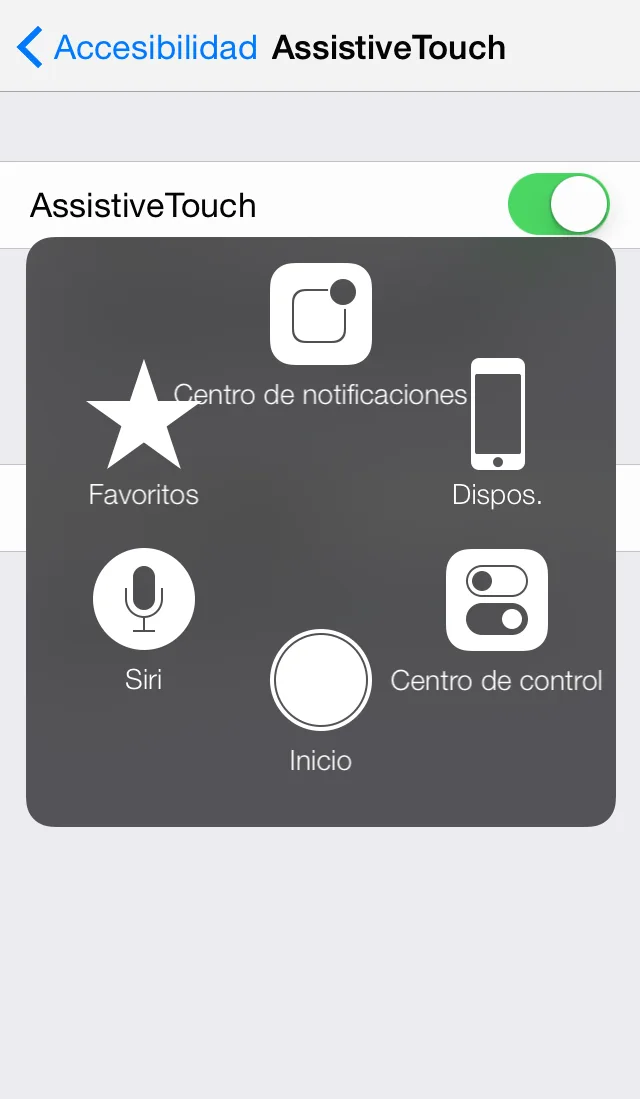
Al tocar el botón Inicio le llevará de vuelta a la pantalla de inicio. De la misma manera que sucedería si presiona el botón Home físico. La opción favoritos le permite guardar gestos que se pueden seleccionar para realizar ciertas tareas . Los gestos le permiten seleccionar combinaciones de 2, 3, 4, y 5 dedos para realizar una función específica.
El más importante es el menú de Dispositivo (Dispos.). Tocarlo despliega las siguientes opciones:
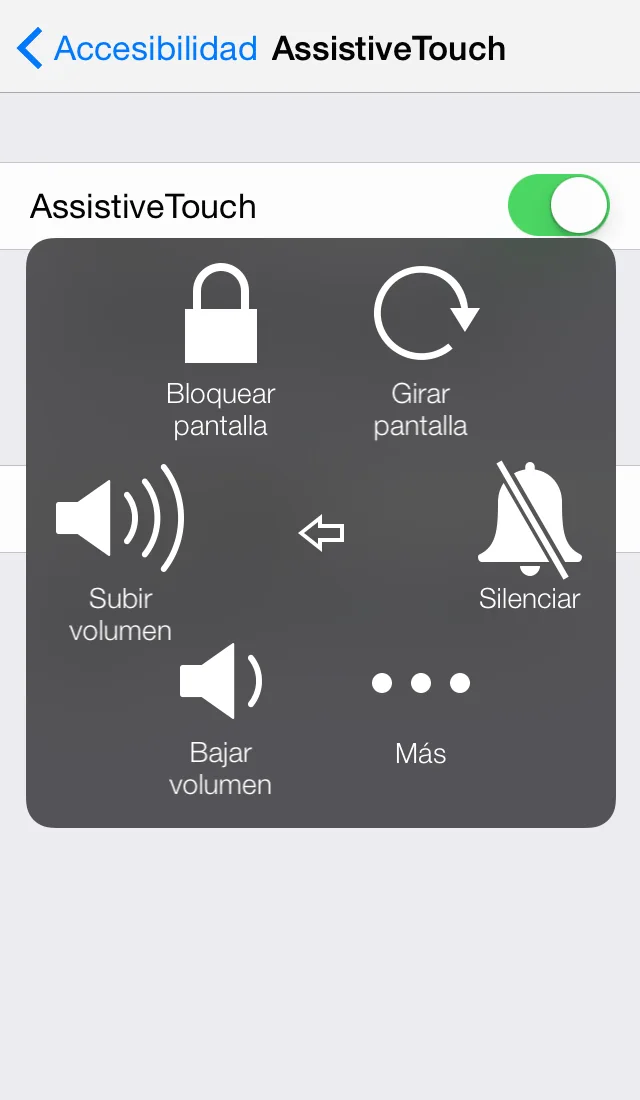
Como puede percibirlo, ahora usted podrá acceder a funciones para las que normalmente necesitaría los botones físicos de su dispositivo iOS, simplemente tocando la pantalla.