Durante años, han existido atajos, trucos y consejos para utilizar su iPhone y/o iPad. Puede que los verdaderos aficionados ya conozcan algunos de ellos, sin embargo, este artículo puede resultar muy útil para los menos experimentados y nuevos usuarios del iOS.
Estos trucos fueron probados utilizando iOS 9.

Escritura y texto
| ¿Qué hace? | ¿Cómo lo hago? |
| Escribir rápidamente un punto al final de una oración | Toque dos veces sobre la barra espaciadora, o bien, presione la barra espaciadora utilizando dos dedos al mismo tiempo. |
| Activar el bloqueo de mayúsculas | Realice un doble toque sobre el botón Shift del teclado. |
| Utilizar la lupa | Mantenga el dedo presionando el texto que desea observar más grande. |
| Escribir rápidamente .com, .net, o .org | Cuando esté escribiendo una dirección web o un correo electrónico, mantenga presionado el botón Punto («.»). Aparecerá un diálogo con las opciones .com, .net, .edu, etc. Deslice su dedo hacia alguno de ellos y sepárelo de la pantalla para seleccionarlo. Este truco funciona únicamente cuando el punto aparece en el teclado ABC justo al lado derecho de la barra espaciadora y no en el teclado 123. |
| Digitar caracteres alternativos (como «é», «ñ», etc.) | Mantenga presionada una letra en el teclado. Un diálogo aparecerá con varias versiones del carácter. Deslice su dedo hacia alguna de ellas y sepárelo de la pantalla para seleccionarlo. |
| Escribir de forma rápida un carácter encontrado en el teclado numérico 123 | Normalmente, usted intercambiaría los teclados tocando el botón 123, tocaría el número o signo de puntuación requerido y volvería al teclado principal tocando el botón ABC. Pero existe una manera más rápida y eficiente de hacerlo. Cuando toque el botón 123, mantenga su dedo sobre el mismo y aparecerá el teclado numérico. Deslícelo hasta el carácter deseado y suelte su dedo. El carácter se escribirá y automáticamente volverá al teclado principal. |
| Deshacer escritura | Agite su iPhone, iPad o iPod Touch y seleccione la opción Deshacer en el cuadro emergente. |
Safari
| ¿Qué hace? | ¿Cómo lo hago? |
| Desplazarse hasta la parte superior de una página (o expandir la barra de direcciones) | Toque la Barra de estado/hora en la parte superior de la pantalla. El primer toque expandirá la barra de direcciones de Safari. Un toque adicional le permitirá desplazarse hasta la parte superior de la página actual. |
| Abrir las pestañas cerradas recientemente (muestra las últimas 5) | iPhone: Toque el botón Pestañas en la parte inferior derecha de la pantalla. Después mantenga presionado el botón Más («+»).iPad: Mantenga presionado el botón Más («+»). |
| Aumentar zoom | Toque dos veces la pantalla rápidamente, o coloque dos dedos juntos sobre la pantalla y sepárelos sin dejar de tocar la pantalla. |
| Reducir zoom | Toque dos veces la pantalla rápidamente, o coloque dos dedos separados sobre la pantalla y acérquelos sin dejar de tocar la pantalla. |
| Guardar imágenes | Toque y mantenga una imagen presionada hasta que aparezcan las opciones. Toque Guardar imagen. La imagen descargada podrá encontrarse en Rollo fotográfico, en la aplicación Fotos. |
| Marcar un número de teléfono desde Safari | Toque sobre el número y la marcación se realizará de forma automática. |
| ¿Qué hace? | ¿Cómo lo hago? |
| Eliminar un correo | Deslice su dedo hacia la izquierda sobre el correo que desea eliminar. Si suelta su dedo cuanto los botones aparecen, tendrá que tocar sobre Archivar. Pero si mantiene su dedo en el extremo izquierdo de la pantalla, la opción Archivar se seleccionará automáticamente y al separar el dedo de la pantalla, el correo se eliminará automáticamente. |
Llamadas telefónicas
| ¿Qué hace? | ¿Cómo lo hago? |
| Silenciar una llamada entrante | Presione el botón Activación/reposo, con el cual bloquea y enciende su dispositivo. |
| Enviar una llamada entrante directamente al correo de voz | Presione el botón Activación/reposo, con el cual bloquea y enciende su dispositivo, dos veces. |
| Marcar nuevamente el último número | En la aplicación Teléfono, en el Teclado, presione el botón verde para llamar. |
Música
| ¿Qué hace? | ¿Cómo lo hago? |
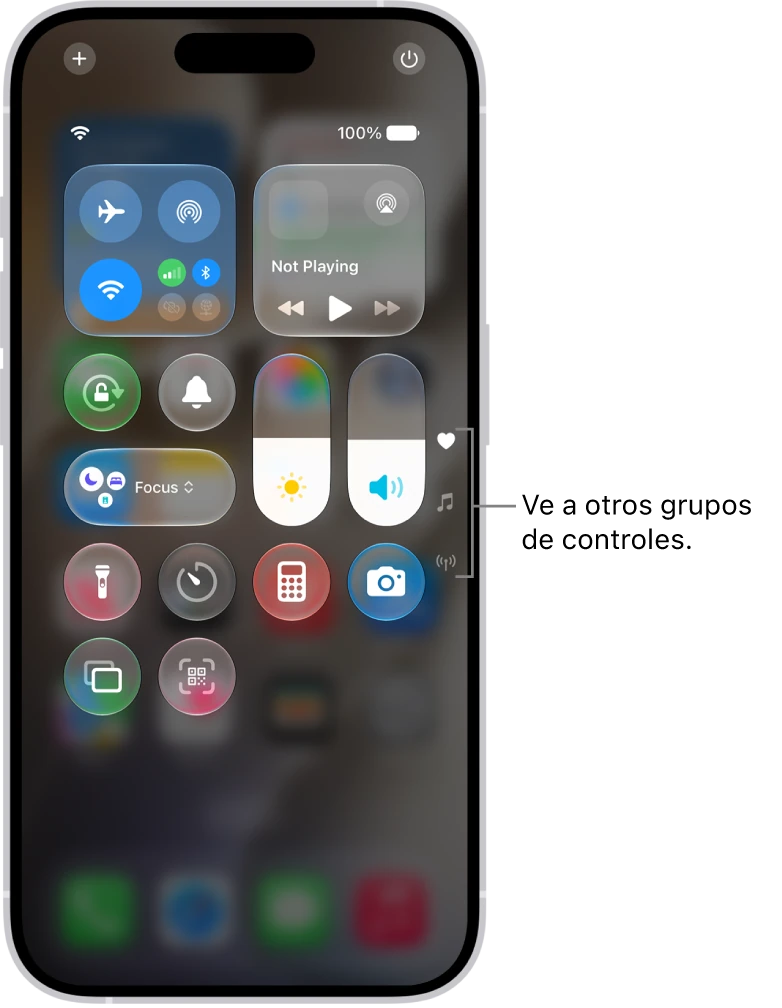
| Acceder rápidamente a los botones Pausa, Anterior, Siguiente y Control de Volumen, etc. desde otra aplicación | Deslice su dedo hacia arriba, partiendo del centro de la parte inferior de la pantalla para acceder al Centro de control. |
Capturas de pantalla
| ¿Qué hace? | ¿Cómo lo hago? |
| Tomar una captura de la pantalla actual en su iPhone, iPad o iPod Touch | Presione y suelte rápidamente, y al mismo tiempo, los botones Inicio y Activación/reposo. La pantalla parpadeará para indicar que ésta fue capturada. La imagen podrá encontrarla en Rollo fotográfico, en la aplicación Fotos. |
Botones de los EarPods
| ¿Qué hace? | ¿Cómo lo hago? |
| Avance rápido de una canción | Presione dos veces el botón central de los EarPods. La segunda vez mantenga presionado el botón. |
| Rebobinado de una canción | Presione tres veces el botón central de los EarPods. La tercera vez mantenga presionado el botón. |
| Pausar/Reproducir una canción | Presione una vez el botón central de los EarPods para pausar una canción. La segunda vez permitirá continuar la reproducción. |
| Reproducir la canción siguiente | Presione dos veces el botón central de los EarPods. |
| Reproducir la anterior o volver al inicio de una canción (si la ha estado escuchando por más de 3 segundos) | Presione tres veces el botón central de los EarPods. Si regresó al inicio de la canción actual, repita este paso para ir a la anterior. |
| Contestar una llamada entrante | Presione una vez el botón central de los EarPods. |
| Colgar la llamada actual | Presione una vez el botón central de los EarPods. |
| Enviar una llamada entrante directamente al correo de voz | Mantenga presionado el botón central de los EarPods. |
Salir, reiniciar, etc.
| ¿Qué hace? | ¿Cómo lo hago? |
| Forzar el cierre de una aplicación | Presione dos veces el botón Inicio y deslice hacia arriba la ventana de la aplicación que quiere cerrar. |
| Reinicio forzado de su iPhone, iPad o iPod Touch | Mantenga presionados los botones Inicio y Activación/reposo por algunos segundos hasta que pueda observar el logotipo de Apple. Utilícelo únicamente si su dispositivo no responde y no puede apagarse normalmente. |
Misceláneos
| ¿Qué hace? | ¿Cómo lo hago? |
| Abrir Spotlight (para realizar un búsqueda global) | Con el iPhone, iPad o iPod Touch desbloqueado, en la pantalla de inicio, coloque su dedo tocando el medio de la pantalla y sin separarlo deslícelo hacia abajo. |
| Abrir Siri | Mantenga presionado el botón Inicio por un par de segundos. Puede dictarle algún comando como «Llamar a iGenius» y automáticamente realizará la llamada por usted. |
| Forzar el reinicio del iOS App Store | Abra el App Store y toque 10 veces alguna de las pestañas inferiores (Destacado, Éxitos, Explorar, Buscar, Actualizaciones). |