
Muévase por su iPhone con confianza: vuelva a Inicio, cambie de aplicación y abra el Centro de control, tenga su modelo Face ID o botón de inicio.
Reconozca su punto de partida
Todo lo que haga en el iPhone empieza en la pantalla de inicio. Estos tres lugares le permiten encontrar cualquier aplicación.
- La pantalla de inicio: contiene aplicaciones y widgets, recuadros que muestran de un vistazo información de una aplicación, como el clima o sus recordatorios.
- La Biblioteca de apps: reúne las aplicaciones instaladas aunque sus íconos no aparezcan en una página de inicio.
- Buscar: permite encontrar una aplicación o un ajuste sin recordar dónde se ubica.
Aprenda los cuatro movimientos básicos
- Tocar una vez: abre algo.
- Deslizar: recorre el contenido.
- Mantener presionado: muestra opciones.
- Separar dos dedos sobre una foto: la amplía. Acercarlos reduce la ampliación.
Use los gestos de su modelo
Los gestos cambian entre los modelos con Face ID y los modelos con botón de inicio, el botón redondo debajo de la pantalla. Busque su columna en la tabla.
| Para | Con Face ID | Con botón de inicio |
|---|---|---|
| Volver a Inicio | Deslice hacia arriba desde el borde inferior de la pantalla. | Presione el botón de inicio. |
| Cambiar de aplicación | Deslice hacia arriba desde el borde inferior, deténgase en el centro de la pantalla y levante el dedo. Luego toque la tarjeta de la aplicación que necesita. | Presione el botón de inicio dos veces. Luego toque la tarjeta de la aplicación que necesita. |
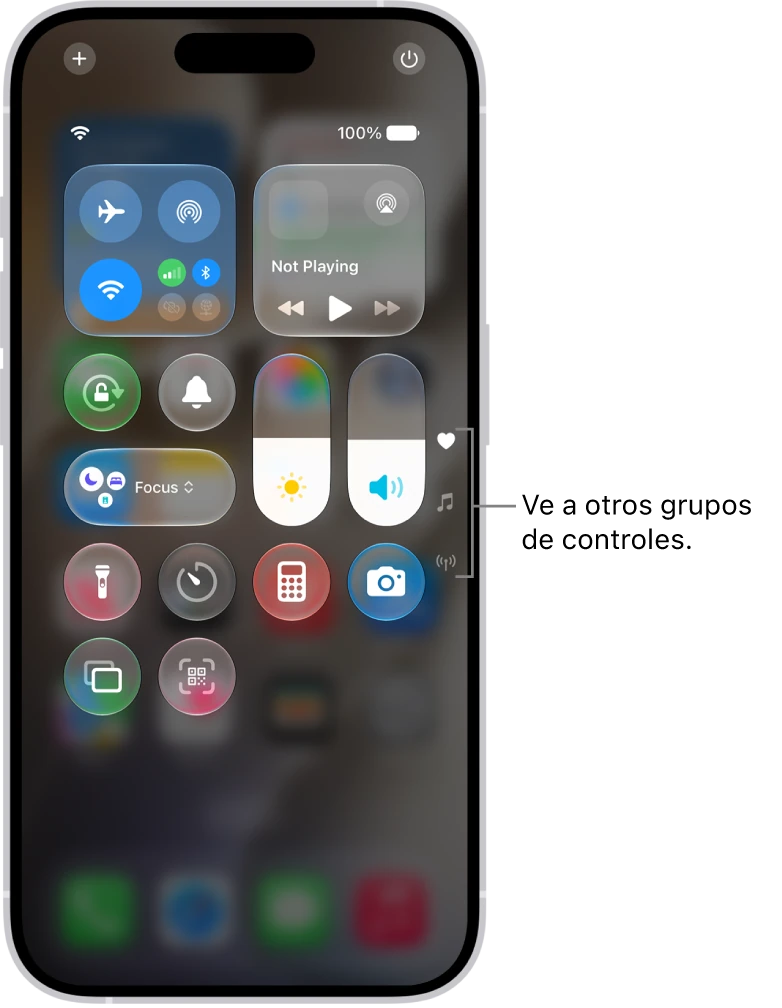
| Abrir el Centro de control | Deslice hacia abajo desde la esquina superior derecha de la pantalla. | Deslice hacia arriba desde el borde inferior de la pantalla. |
La vista de tarjetas que aparece al cambiar de aplicación se llama selector. No necesita cerrar todas las aplicaciones constantemente: use el selector para regresar a su trabajo. Forzar el cierre es útil principalmente si una aplicación deja de responder.
Vea sus notificaciones y busque una aplicación
- Para ver notificaciones, deslice hacia abajo desde la esquina superior izquierda de la pantalla.
- Para buscar una aplicación, toque el botón Buscar de la pantalla de inicio, en los modelos con Face ID, o deslice hacia abajo en la pantalla de inicio.
Son gestos parecidos y es fácil confundirlos. Desde la esquina superior izquierda salen las notificaciones; desde la esquina superior derecha, el Centro de control; desde el centro de la página, Buscar.
Ajuste lo que le resulte incómodo
Para agrandar la letra, abra Configuración, toque Aspecto y luego Tamaño del texto, y arrastre el regulador. Revise también Pantalla y brillo y Accesibilidad: ahí puede ajustar opciones de visualización, audición o interacción.
El interruptor de silencio, el botón de acción y el Control de Cámara no existen en todos los iPhone. Identifique sus botones antes de seguir una instrucción escrita para otro modelo.
SU TURNO
Pruébelo ahora
Lo logró si regresó a la misma aplicación desde el selector y después vio los controles de brillo y volumen en el Centro de control.
Su avance se guarda solo en este navegador. Sin registro.