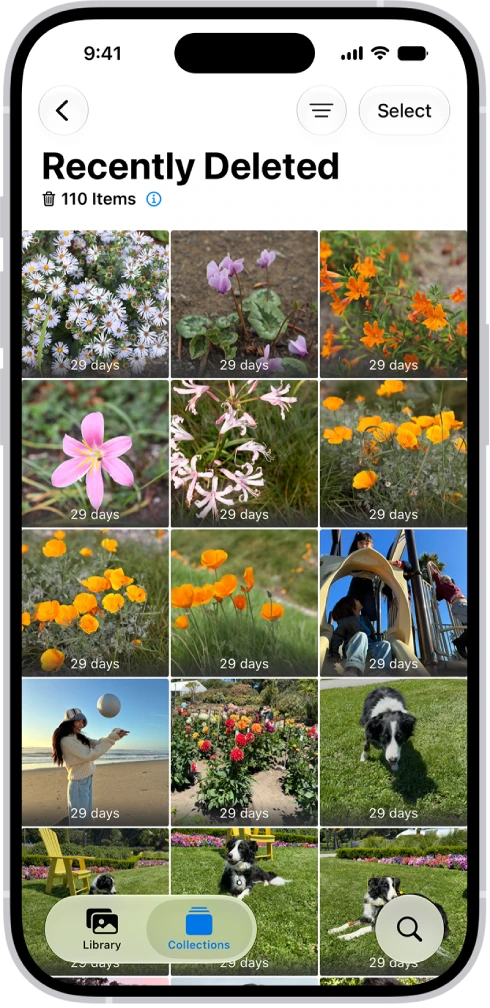
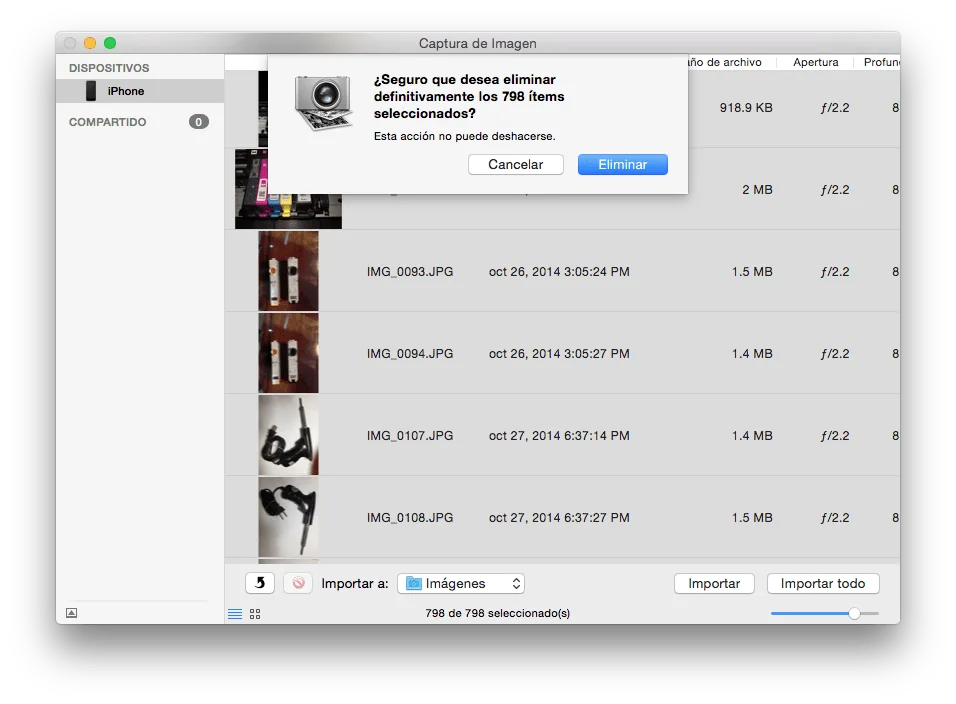
Una característica secundaria del iOS 8 es su extraordinaria manera para recuperar fotos borradas fácilmente. Al eliminar una fotografía en el iPhone o iPad, esta no se borra por completo, únicamente se dirige a otro álbum llamado «Eliminado recientemente» y después de 30 días, la foto se elimina para siempre, a menos que el usuario tome medidas concretas para hacerlo de forma inmediata. Eso es lo que vamos a explicar aquí, así que si tiene una foto o muchas, o un video, que desee eliminar permanentemente al instante, no tendrá que esperar a que el proceso de eliminación automático se lleve a cabo.
¿Qué pasos debe seguir para eliminar las fotos permanentemente?
1. Elimine una imagen (o varias) como usualmente lo haría desde la aplicación de Fotos de su iPhone o iPad con iOS 8. Esta parte no varía.
2. Ahora diríjase a la pestaña de Álbumes en la misma aplicación, y elija «Eliminado recientemente». Este es el álbum que le permite recuperar fotos que se han eliminado accidentalmente.
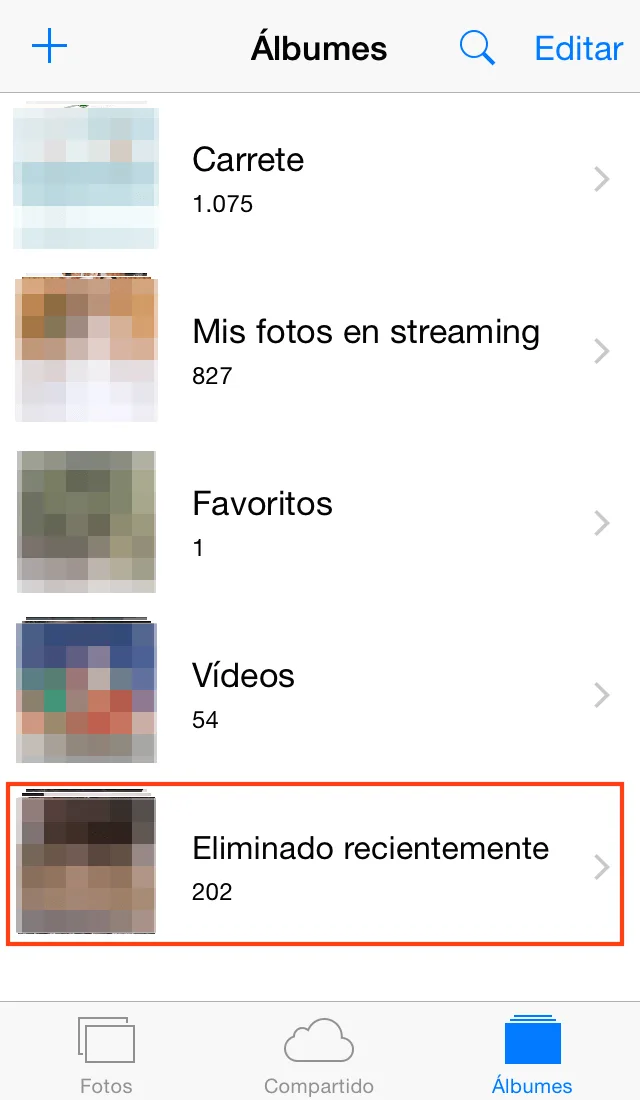
3. Puede utilizar cualquiera de estos tres métodos para eliminar permanentemente sus imágenes.
- Elimine una sola imagen tocándola, la imagen se abrirá, luego sólo debe tocar la opción Eliminar en la esquina inferior izquierda.
- Elimine múltiples fotos tocando la opción Seleccionar en la esquina superior derecha. Elija únicamente las fotos que desee borrar permanentemente y luego seleccione la opción Eliminar en la esquina inferior izquierda.
- Sin seleccionar ninguna imagen, sólo debe tocar la opción Eliminar Todas en la esquina inferior izquierda, con esta opción se borrarán todas las imágenes y videos que haya eliminado recientemente.
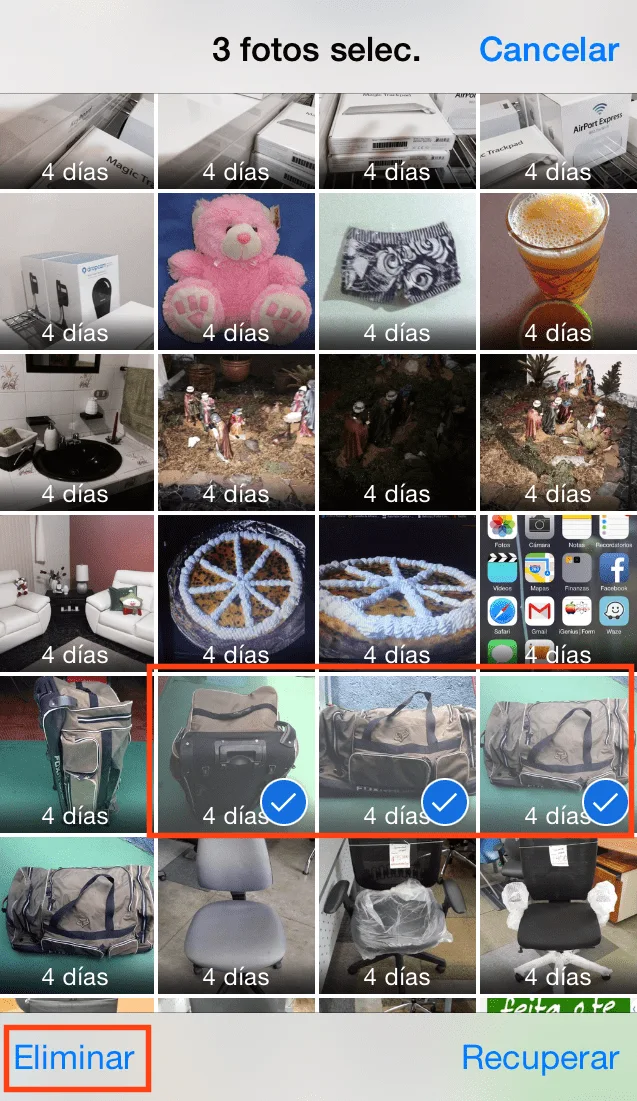
4. Después sólo tiene que confirmar que quiere eliminar sus fotos permanentemente.
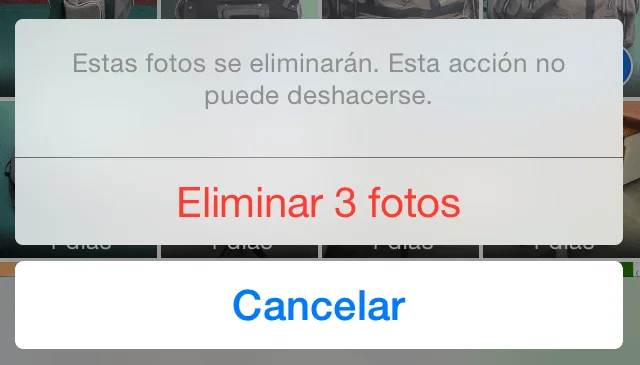
Nota: El proceso no se puede revertir una vez que hayan sido eliminadas de este álbum, así que debe tener mucho cuidado y estar muy seguro de lo que va a eliminar.