
Ordene su fototeca sin sustos: conozca la diferencia entre ocultar, quitar de un álbum y eliminar, y cómo recuperar una foto borrada por error.
Compruebe sus copias antes de borrar
Antes de eliminar muchas imágenes, confirme qué biblioteca está abierta, si tiene activo Fotos en iCloud y dónde guarda una copia independiente. Abra algunas fotos exportadas desde ese destino. Un respaldo del iPhone no incluye otra copia de las fotos ya sincronizadas en iCloud.
Revise los duplicados
- Abra Fotos y toque Colecciones.
- Toque Otros elementos y luego Duplicados.
- Compare el grupo: detalle, formato, ediciones y datos pueden diferir. Las fotos parecidas de una ráfaga no son archivos idénticos.
- Toque Fusionar junto al grupo cuando esté seguro y confirme en el botón que indica cuántos elementos se fusionan.
- Revise el resultado y conserve su respaldo.
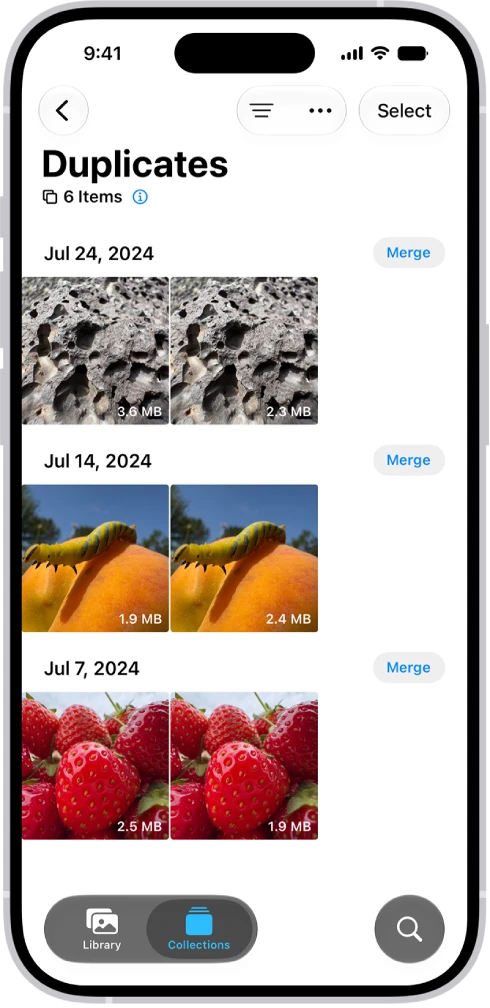
Si la colección Duplicados no aparece, es porque Fotos no encontró fotos ni videos duplicados en su fototeca. No significa una falla.
Sepa hasta dónde llega cada acción
| Acción | Qué pasa con la foto |
|---|---|
| Quitar de un álbum normal | Se conserva en Fototeca. |
| Ocultar | Se aparta de las vistas habituales. No crea una cuenta separada ni una copia adicional. |
| Eliminar de Fototeca | Puede quitarse de toda la biblioteca y, con iCloud, de los dispositivos sincronizados. En una biblioteca compartida también puede afectar a otras personas. |
Recupere una foto borrada por error
Las fotos eliminadas se conservan 30 días en la colección Eliminados antes de borrarse de forma permanente.
- En Fotos, toque Colecciones.
- Toque la colección Eliminados, en la sección Otros elementos, y luego Ver álbum.
- Autorice con Face ID, Touch ID o código: la colección lo pide por defecto.
- Toque Seleccionar y elija la foto.
- Toque el botón Más y luego Recuperar.
- Confirme su regreso en Fototeca.
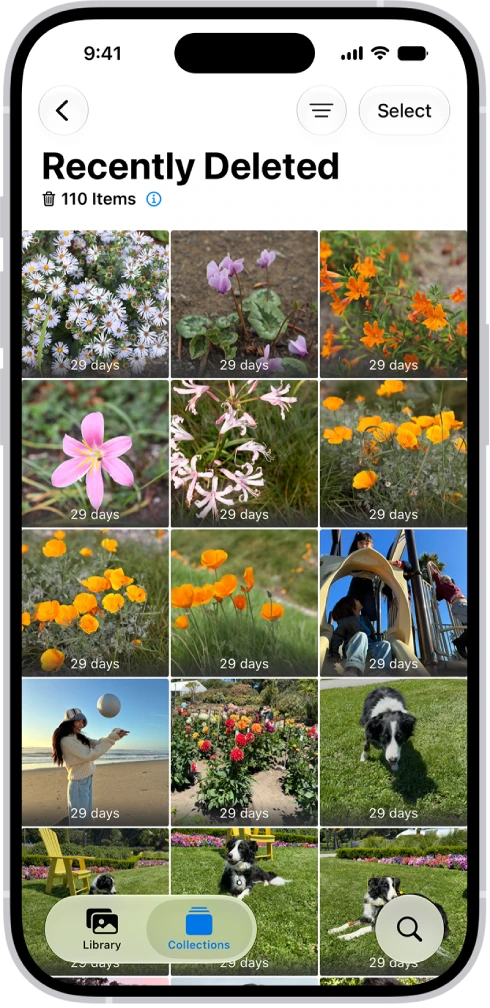
Eliminar definitivamente no es una forma de respaldo ni una operación de prueba. Si la foto ya no aparece en recuperación, busque copias exportadas y otros respaldos adecuados antes de asumir que se puede restaurar desde cualquier dispositivo.
Recuerde que ocultar no es eliminar
Para ocultar una foto, ábrala, toque el botón Más y elija Ocultar. La foto pasa a la colección Ocultos, en Otros elementos, que pide Face ID, Touch ID o código de forma predeterminada. Si prefiere que esa colección ni siquiera se muestre, abra Configuración, toque Apps, luego Fotos y desactive Mostrar álbum Ocultos.
SU TURNO
Pruébelo ahora
Lo logró si la foto ya no está en el álbum pero sigue en Fototeca, y ya sabe dónde buscar una foto borrada por error.
Su avance se guarda solo en este navegador. Sin registro.