El iPhone, especialmente del iPhone 5 en adelante , puede ser un buen reemplazo para una cámara fotográfica simple. Sin embargo, las fotos pueden tomar mucho espacio en su dispositivo. Si tiene cientos o miles de fotos en su iPhone, se puede asumir que no quiere irlas tocando una por una para seleccionarlas todas. Así que, ¿qué hacer? Bueno, si tiene una Mac solo conecte su iPhone, es muy simple.
(Nota: Este artículo supone que ya ha guardado las fotos que desea mantener en su computadora o la nube antes de decidir eliminarlas.)
*Si gusta guardar/importar todas o ciertas fotos en alguna carpeta de su Mac antes de eliminarlas solamente tiene que seleccionarlas y luego elegir la carpeta donde quiere importarlas/guardarlas, seguidamente haga clic en la opción de “Importar” o “Importar todo” y listo, la aplicación de Captura de Imagen hará el resto del trabajo.
Probablemente hay mejores maneras de hacer esto, hay aplicaciones de utilidad para la venta que pueden manejar esto, pero la idea de este post es hacerlo sencillo y sin gastos adicionales.
¿Cómo eliminar las fotos de su iPhone usando una Mac?
[
](https://www.igeniuscr.com/wp-content/uploads/2014/11/Captura-de-pantalla-2014-11-26-a-las-1.48.17-PM.png)
- Conecte su iPhone al puerto USB de su Mac usando su cable.
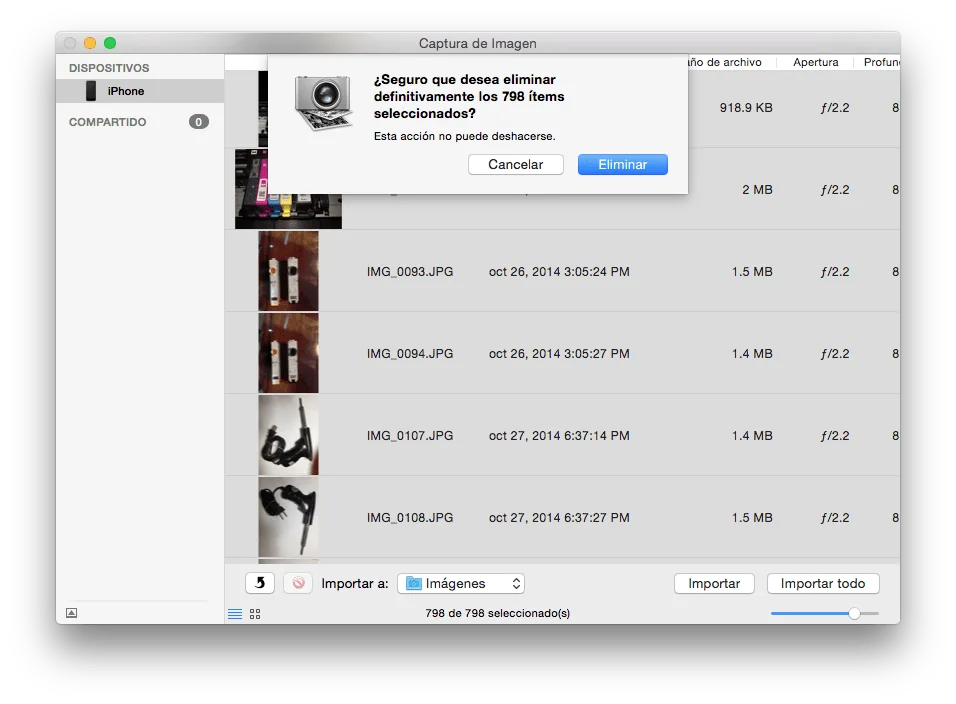
- Abra “Captura de imagen”. La encontrará en la carpeta de aplicaciones de su Mac.
- Asegúrese de que el iPhone esté seleccionado en la lista de dispositivos en el lado izquierdo de la pantalla, y presione el botón Command + A para seleccionar todas las fotos.
- Haga clic en el botón rojo de Eliminar en la parte inferior izquierda (
 ) para borrar todas las fotos.
- Confirme haciendo clic en “Eliminar” cuando se le pregunte. (Como se muestra arriba)
- Espere que el proceso finalice. (Esto puede tardar un momento.)