
Tome su primera foto nítida con Cámara: prepare el lente, enfoque con un toque y revise el resultado antes de irse del lugar.
Prepare el lente y abra Cámara
Una huella en el lente puede crear neblina y reflejos aunque el teléfono enfoque correctamente. Por eso es mejor empezar por ahí.
- Limpie suavemente los lentes con un paño limpio y sin pelusa.
- Revise que el estuche, un dedo o un accesorio no tapen la cámara.
- Abra Cámara desde su ícono o deslice hacia la izquierda en la pantalla bloqueada.
Los accesos mediante el botón de acción o el Control de Cámara dependen del modelo y de cómo se hayan configurado.
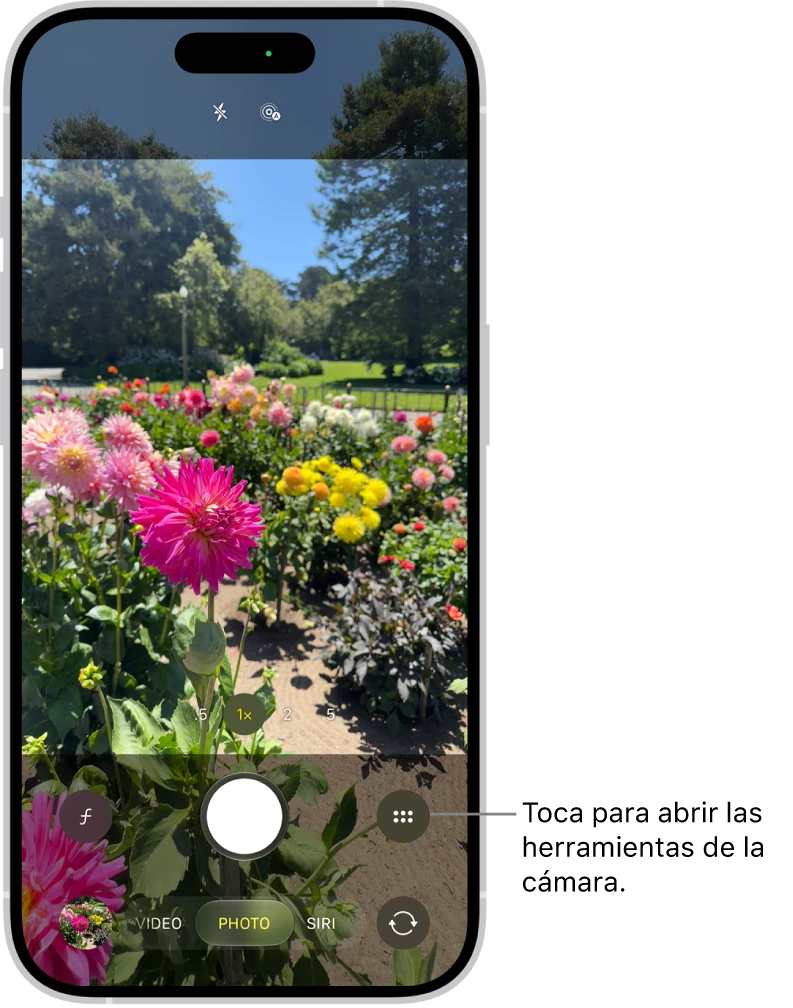
Tome la foto paso a paso
- Compruebe que esté en el modo Foto, el que aparece al abrir Cámara. Para cambiar de modo, deslice hacia la izquierda o la derecha.
- Sujete el teléfono con ambas manos y decida si la imagen funcionará mejor vertical u horizontal.
- Empiece en 1x, el zoom normal sin acercar ni alejar: tóquelo cuando lo vea disponible.
- Toque en pantalla la parte importante de la escena y espere a que el enfoque se estabilice.
- Revise el fondo y los bordes; quite distracciones o cambie un poco de posición.
- Toque una vez el disparador, que Apple llama botón Obturador, y manténgase quieto un instante mientras se completa la toma.
- Toque la miniatura y amplíe la foto para comprobar ojos, texto o detalles.
También puede disparar con un botón de volumen en los modos que lo admiten. La miniatura muestra una imagen reciente; desde la pantalla bloqueada puede necesitar desbloquear para acceder a toda la fototeca.
Entienda qué hace el disparador
Tocar el disparador toma una foto. Mantenerlo presionado en Foto puede grabar un video QuickTake. Para una ráfaga, varias fotos seguidas, arrastre el disparador hacia la izquierda y levante el dedo para detenerla.
Elija las herramientas que quiere ver
En iOS 27 puede personalizar las herramientas visibles de Cámara, para tener a mano solo las que le sirven. Si se arrepiente, Restablecer controles esenciales devuelve las herramientas originales.
- Abra Cámara y toque el botón Controles de la cámara.
- Toque Editar para mostrar las herramientas.
- Toque una herramienta del menú para agregarla arriba del encuadre, o toque el botón que aparece junto a una ya agregada para quitarla.
- Toque Listo y deslice hacia abajo sobre el menú para cerrarlo.
Esos controles en pantalla no son lo mismo que el botón físico Control de Cámara, disponible solo en ciertos iPhone. Si no encuentra un zoom, Retrato o un formato que aparece en otra guía, compruebe la compatibilidad de su modelo antes de pensar que hay una falla.
SU TURNO
Pruébelo ahora
Lo logró si tiene dos fotos del mismo objeto y puede decir cuál se ve con mayor nitidez.
Su avance se guarda solo en este navegador. Sin registro.