«¿Cómo copiar música desde iTunes a un iPhone?» es una pregunta bastante común. Afortunadamente, este proceso es bastante fácil una vez que aprenda cómo hacerlo. No hay problema si en primera instancia parece confuso, esta guía pretende mostrar la manera más sencilla de hacerlo seleccionando, arrastrando y soltando las canciones para asegurar la transferencia de la música.
Este no es el mismo método de sincronización tradicional, ya que en lugar de crear listas de reproducción en iTunes para sincronizarlas con el iPhone, usted será capaz de administrar la música manualmente y copiar específicamente canciones u álbumes.
La siguiente guía funciona básicamente con todos los iPhones y versiones de iTunes recientes.
1. Conecte el iPhone a la computadora utilizando el cable USB y, si no sucedió automáticamente, abra iTunes.
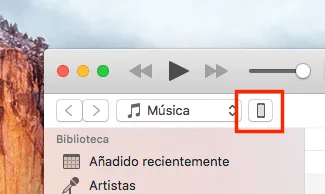
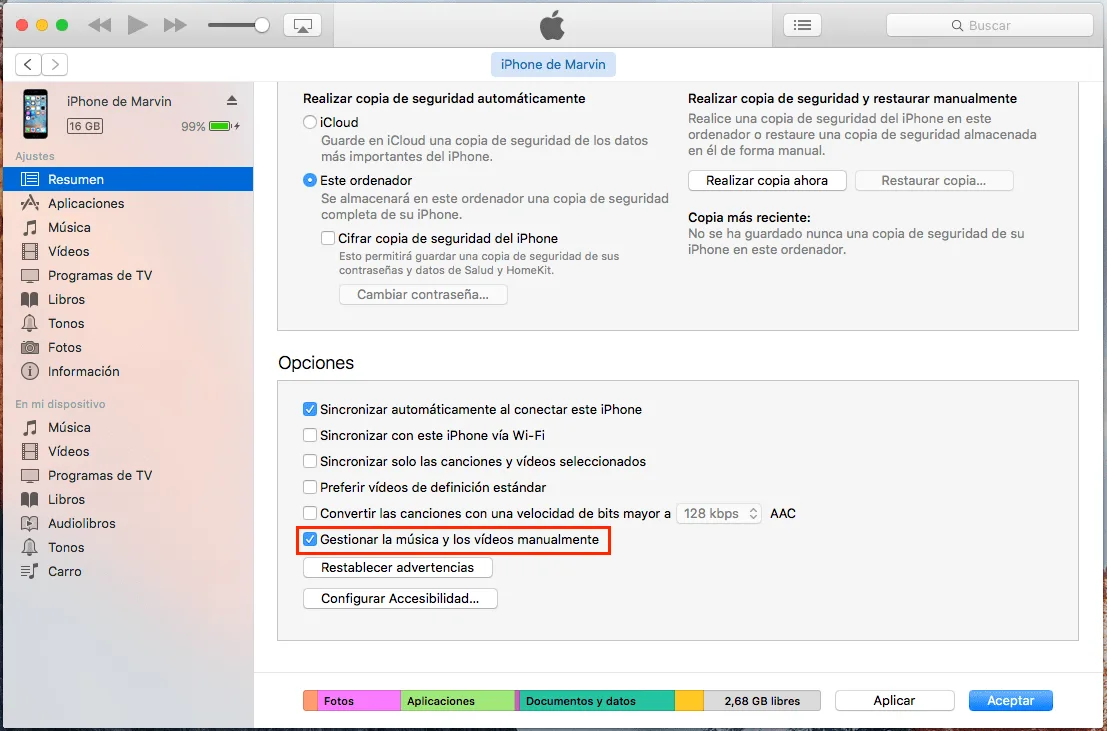
2. Seleccione el iPhone desde iTunes, haga clic sobre «Resumen» y desplácese hacia abajo hasta llegar al menú de «Opciones».
3. Marque con un check la opción «Administrar manualmente la música y los videos» y haga clic sobre «Aplicar».
4. Ahora, regrese a la sección «Música» de iTunes.
5. Seleccione las canciones que desea copiar en el iPhone desde iTunes y arrástrelas a la barra lateral izquierda, específicamente a la zona con el nombre del iPhone al que quiere copiar la música. Solamente podrá sincronizar la música de una computadora específica.
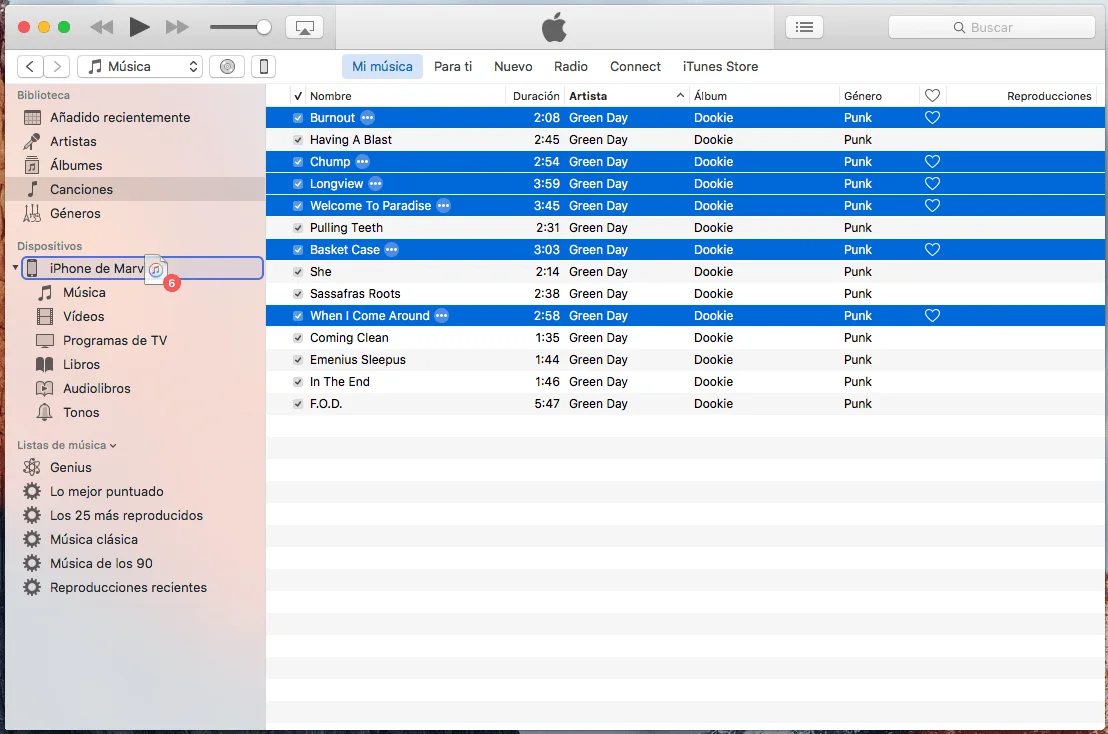
6. Repita cuantas veces sea necesario para toda la música que quiera sincronizar con su iPhone.
Ahora usted podrá disfrutar de su música directamente desde su iPhone o a través de los audífonos que ofrecemos en iGenius, utilizar parlantes o incluso desde un automóvil.