
Pase fotos y archivos entre su Mac y su iPhone sin cables con AirDrop, y copie un texto en un dispositivo para pegarlo en el otro.
Lo que necesitan para conectarse
AirDrop envía archivos entre dispositivos Apple cercanos compatibles. Otras funciones, como Handoff, Portapapeles Universal o usar el iPhone como cámara, dependen de modelos, versiones y ajustes específicos. Muchas requieren lo siguiente:
- La misma Cuenta de Apple, que es su cuenta personal para los servicios de Apple, en ambos dispositivos.
- Wi-Fi y Bluetooth activos.
- Los dispositivos cerca uno del otro.
Envíe un archivo con AirDrop
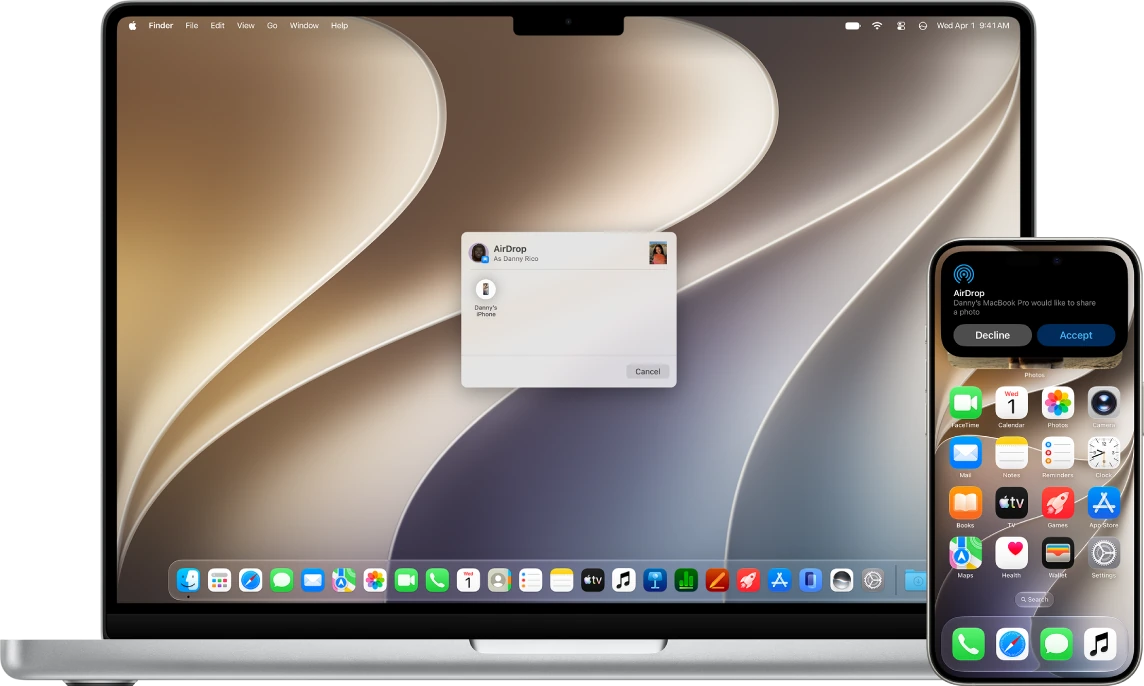
- Encienda Wi-Fi y Bluetooth en ambos dispositivos.
- Compruebe que el destinatario tenga AirDrop disponible y que su pantalla esté activa.
- En Finder, la aplicación donde se ven sus archivos, haga clic en AirDrop en la barra lateral.
- Arrastre un archivo de prueba hacia el destinatario que aparece en esa ventana.
- Identifique el dispositivo correcto. Si hay nombres parecidos, confirme con la otra persona antes de enviar.
- Espere a que el destinatario acepte. Entre dos dispositivos suyos con la misma Cuenta de Apple, el archivo se acepta solo.
- Compruebe en el dispositivo receptor dónde se guardó: normalmente queda en la aplicación desde la que se envió y, en una Mac, a veces en la carpeta Descargas.
Usted decide quién puede enviarle archivos por AirDrop:
- En la Mac: haga clic en el Centro de control, en la barra de menús, luego en la flecha junto a AirDrop, y elija Sólo contactos o Todos.
- En el iPhone: abra el Centro de control, mantenga presionado el grupo de controles de arriba a la izquierda y toque el ícono de AirDrop. Elija Sólo contactos o Todos durante 10 minutos.
Copie en un dispositivo y pegue en el otro
Con Handoff puede empezar una tarea en un dispositivo y terminarla en el otro. Portapapeles Universal le permite copiar un texto o una imagen en uno y pegarlo en el otro, sin enviarse nada a sí mismo.
- Compruebe que ambos equipos usan la misma Cuenta de Apple y tienen Wi-Fi y Bluetooth activos.
- En la Mac, abra Configuración del Sistema, haga clic en General y luego en AirDrop y continuidad.
- Active la opción que permite Handoff entre esta Mac y sus otros dispositivos de iCloud.
- En el iPhone, abra Configuración > General > AirPlay y continuidad y active Handoff.
- En la Mac, seleccione una frase sin datos privados y presione Command + C.
- En el iPhone, toque donde quiere pegar y elija Pegar. Hágalo pronto: lo copiado queda disponible por poco tiempo.
Mensajes y FaceTime se configuran con su cuenta. El reenvío de SMS y las llamadas del iPhone pueden requerir opciones adicionales en el teléfono, y las funciones de cámara o duplicación también tienen requisitos y disponibilidad regional. Si una opción no aparece, confirme la compatibilidad en vez de asumir una falla.
Qué revisar si no se encuentran
- Acerque los dispositivos.
- Revise quién puede enviarle por AirDrop: Sólo contactos o Todos.
- Confirme que Wi-Fi y Bluetooth estén activos en ambos.
- Pruebe con un archivo pequeño.
Una VPN, una red administrada o restricciones de empresa pueden interferir. No desactive protecciones de una organización sin consultar a su administrador.
SU TURNO
Pruébelo ahora
Lo logró si la imagen de prueba aparece en su iPhone y la recepción de AirDrop quedó en el nivel que usted desea.
Su avance se guarda solo en este navegador. Sin registro.