
Compruebe que su información se puede recuperar: haga un respaldo en iCloud, confirme que terminó y entienda por qué sus fotos necesitan otra copia.
Distinga respaldo de sincronización
Si el teléfono se daña o se pierde, lo que salva su información es una copia hecha a tiempo. Hay dos cosas que parecen esa copia y no lo son por igual.
- Un respaldo: permite recuperar información y ajustes del dispositivo.
- La sincronización: mantiene la información actualizada entre equipos.
iCloud es el servicio de Apple que guarda su información en internet. Si Fotos en iCloud está activo, esas imágenes no se vuelven a incluir en el respaldo diario de iCloud ni en el respaldo del iPhone en la computadora.
Para conservar una copia independiente de sus fotografías importantes, exporte los originales a una llave maya (memoria USB) o un disco externo y compruebe que se abren.
- Conecte la llave maya o el disco al iPhone.
- Abra Fotos y seleccione las fotos y los videos que quiere copiar.
- Toque el botón Compartir y luego Exportar original sin modificar.
- Toque su dispositivo de almacenamiento, debajo de Ubicaciones, y luego Guardar.
Haga un respaldo en iCloud
Antes de empezar, revise que su cuenta tenga espacio suficiente: abra Configuración, toque su nombre y luego iCloud. El espacio usado y el disponible aparecen en la parte superior de la pantalla.
- Conéctese a una red Wi-Fi.
- Abra Configuración.
- Toque su nombre.
- Toque iCloud.
- Toque Respaldo en iCloud y active Respaldar este iPhone.
- Toque Realizar respaldo ahora y mantenga la conexión hasta terminar.
- Revise la fecha y la hora del último respaldo exitoso.
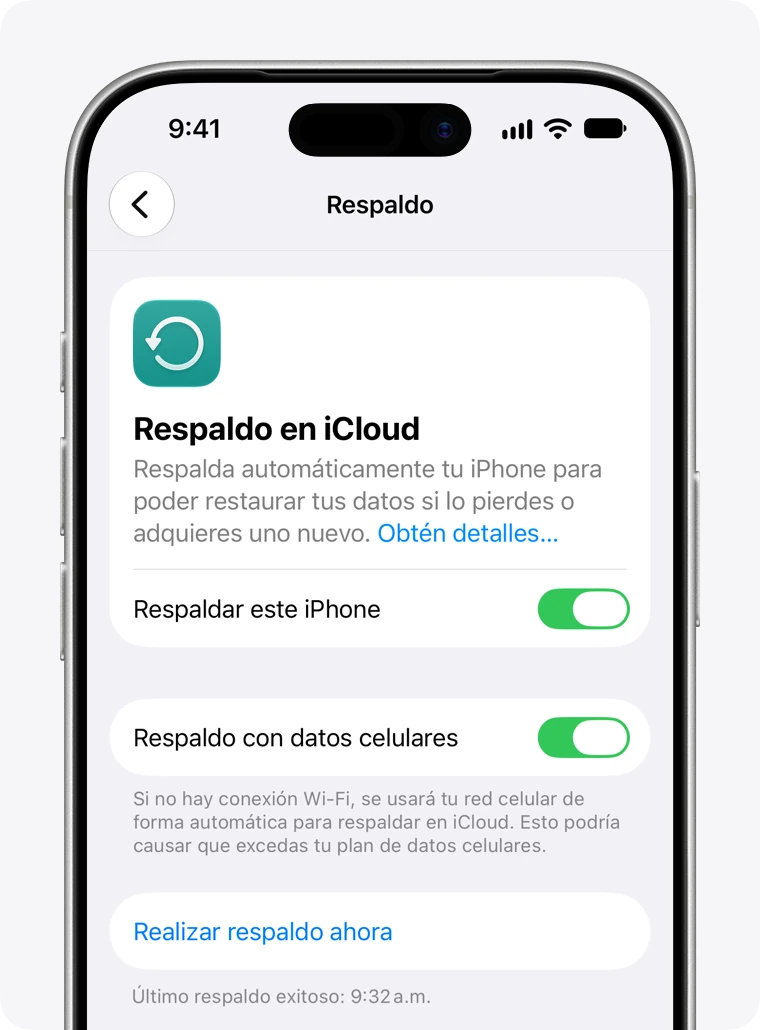
Use una computadora si es mejor para usted
También puede guardar el respaldo en una computadora. Confíe en ella solo si es suya o tiene autorización.
- Conecte el iPhone a la computadora con un cable.
- En una Mac con macOS 10.15 o posterior, abra el Finder y seleccione su iPhone en la barra lateral. En Windows, abra la aplicación Apple Devices o, si su computadora no la tiene, iTunes.
- Haga clic en General, en la parte superior de la ventana.
- En la Mac, seleccione la opción para respaldar todos los datos del iPhone en esta Mac.
- Si quiere proteger el respaldo con una contraseña, seleccione Encriptar respaldo local.
- Haga clic en Realizar respaldo ahora.
Un respaldo encriptado, también llamado cifrado, está protegido con una contraseña y no se puede leer sin ella. Puede incluir datos adicionales, como Salud y contraseñas guardadas. No todos los datos ni las sesiones de aplicaciones quedan incluidos, y los servicios sincronizados mantienen sus propias reglas.
Verifique antes de actualizar o borrar
Compruebe que tiene una copia terminada y los métodos de acceso a sus cuentas. Una restauración puede reemplazar contenido; no la use como prueba para comprobar una foto. Conserve el teléfono anterior y los archivos originales hasta verificar la transferencia.
SU TURNO
Pruébelo ahora
Lo logró si puede decir cuándo fue su último respaldo, o que todavía no hay ninguno, y si sus fotos se sincronizan con iCloud.
Su avance se guarda solo en este navegador. Sin registro.