En 2016, con más de 100 millones de usuarios activos diarios y 400 millones de snaps enviados diariamente, Snapchat era la tercera aplicación de redes sociales de uso más frecuente entre adolescentes (después de Facebook e Instagram).
Algunas veces, resulta incómodo o poco flexible grabar un video en Snapchat presionando de manera continua el botón de grabación. Tal vez ya conozca que puede utilizar los botones de control de volumen de sus audífonos para capturar imágenes, sin embargo, capturar un video sin utilizar las manos requiere de un proceso un poco más extenso, posible gracias al AssistiveTouch de iOS. A continuación se explica paso por paso cómo lograrlo.

1. En su iPhone, diríjase a «Configuración», «General», «Accesibilidad».
2. Desplácese hacia abajo hasta alcanzar la sección de «Interacción», y presione la opción «AssistiveTouch» .
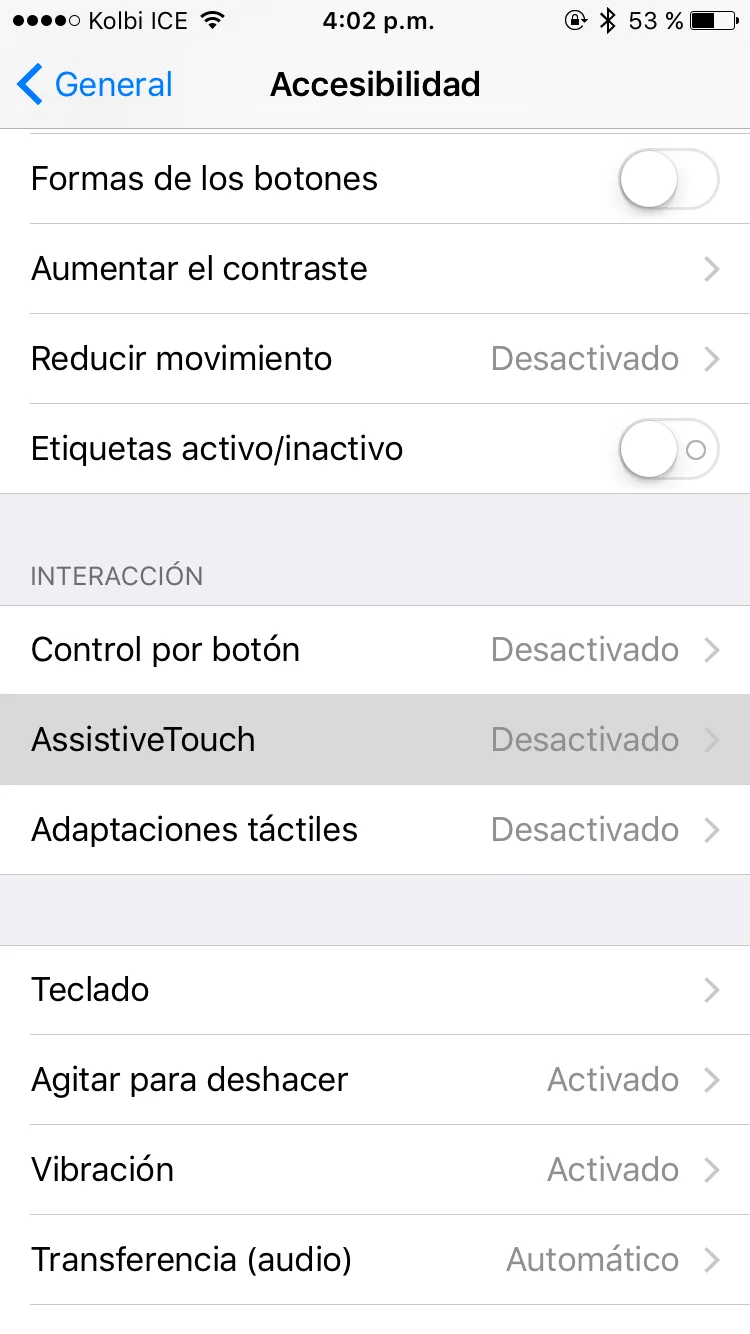
3. Asegúrese de que «AssistiveTouch» esté activado y toque sobre «Crear nuevo gesto…».
4. Mantenga el dedo sobre cualquier parte de la pantalla durante 15 segundos simulando que está tocando el botón de grabación de Snapchat.
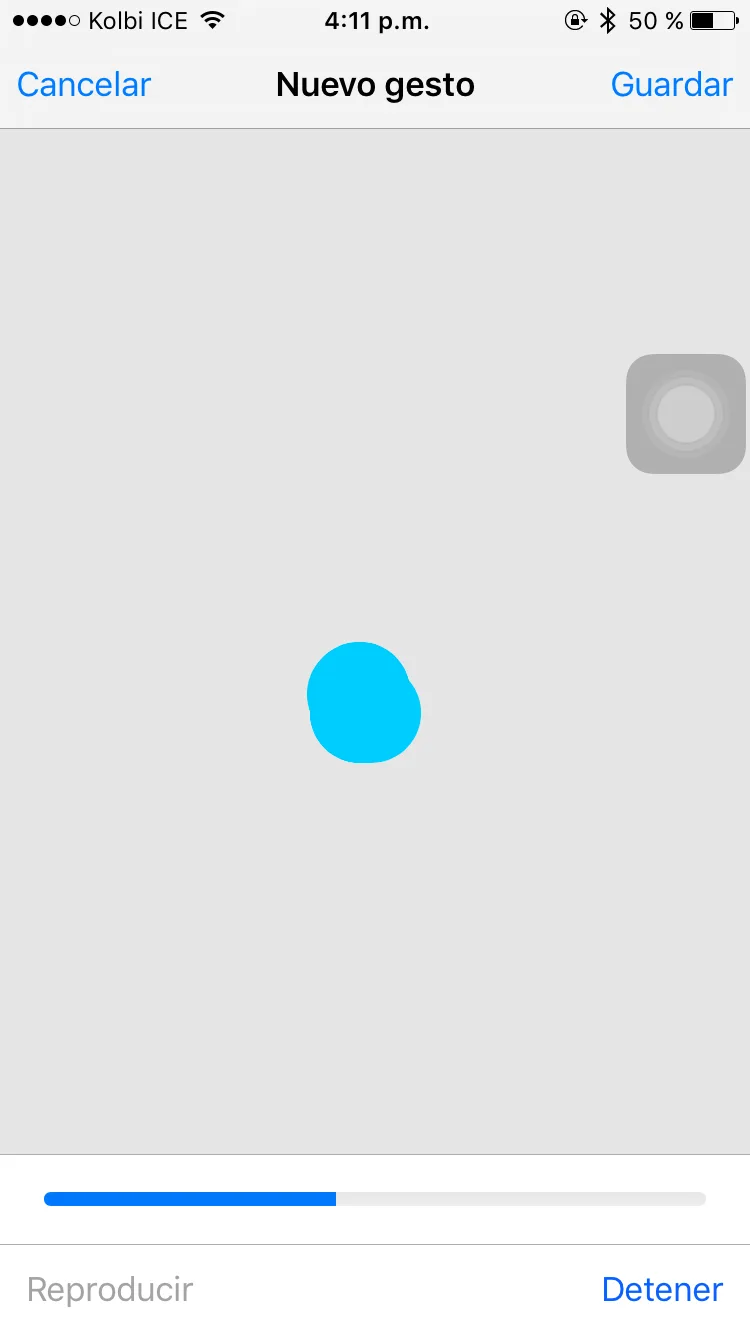
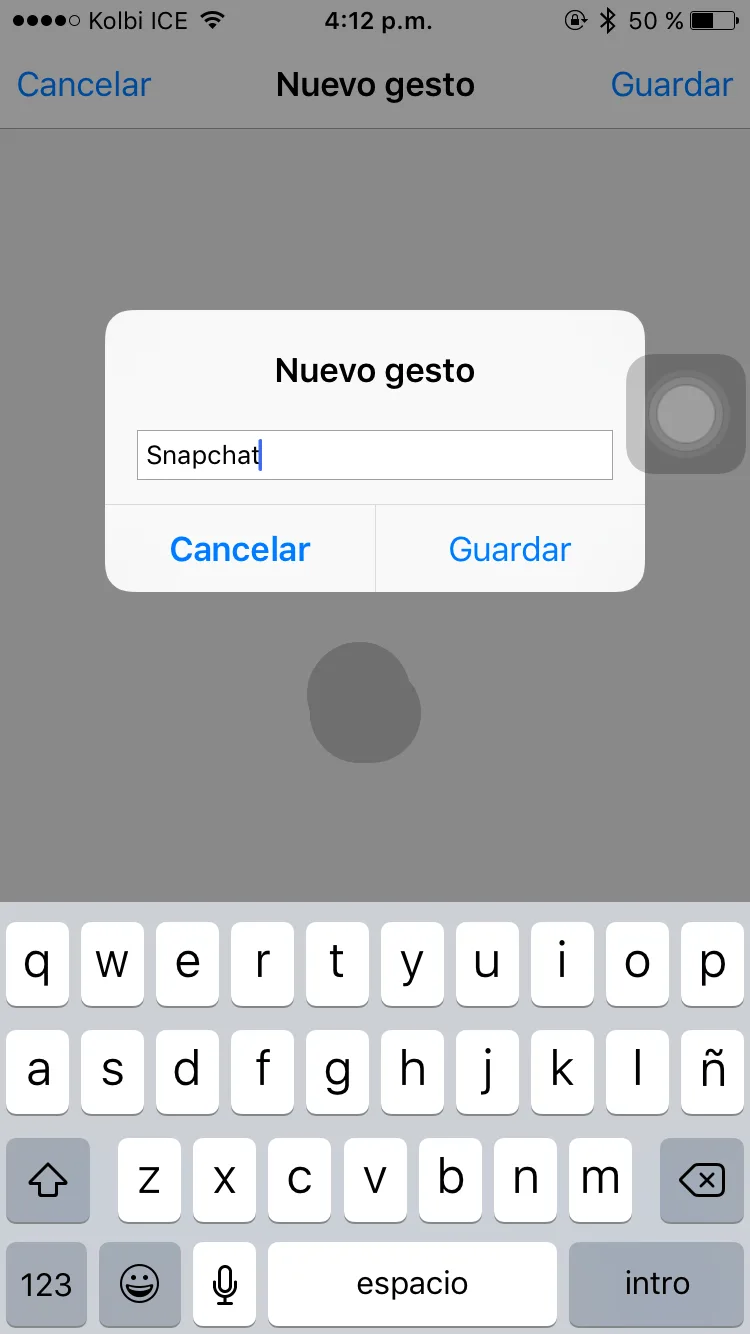
5. Presione «Guardar» y escriba un nombre para su Nuevo gesto.
6. Abra Snapchat en el modo de captura y toque sobre el botón «AssistiveTouch», a continuación presione sobre «Personalizado» y posteriormente seleccione el gesto con el nombre guardado anteriormente. Podrá ver un pequeño círculo en la pantalla, el cual debe arrastrar hasta el botón de captura para iniciar la grabación.
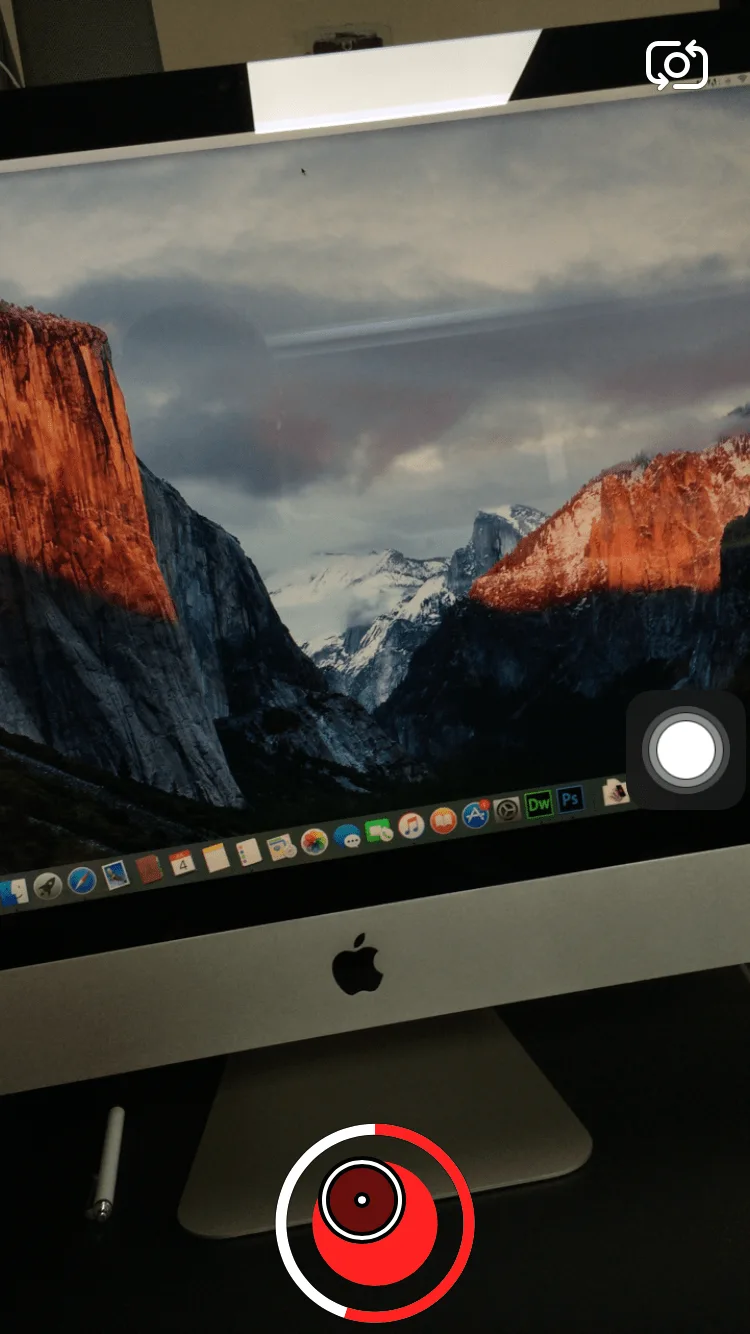
7. Al finalizar la grabación, podrá compartir el video con sus amigos, o bien, hacerlo parte de su «Historia» por 24 horas.