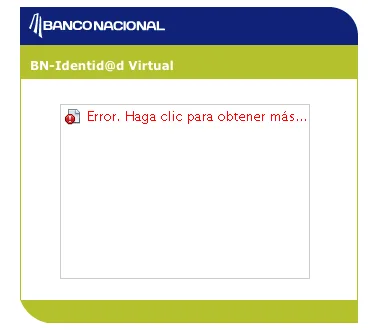
Si está tratando de ingresar al sistema BN Internet Banking en su Mac y se encuentra con que no puede ver el teclado virtual en el momento de ingresar su clave, puede que necesite hacer un ajuste en las configuraciones de Java. iGenius le explica paso a paso qué debe hacer para solucionar este problema del teclado virtual del Banco Nacional. Esta solución es de 2015: los navegadores actuales ya no ejecutan Java, por lo que estos pasos solo aplican a las Mac y los navegadores de esa época. Si hoy no ve el teclado virtual, actualice su navegador o comuníquese con el Banco Nacional.
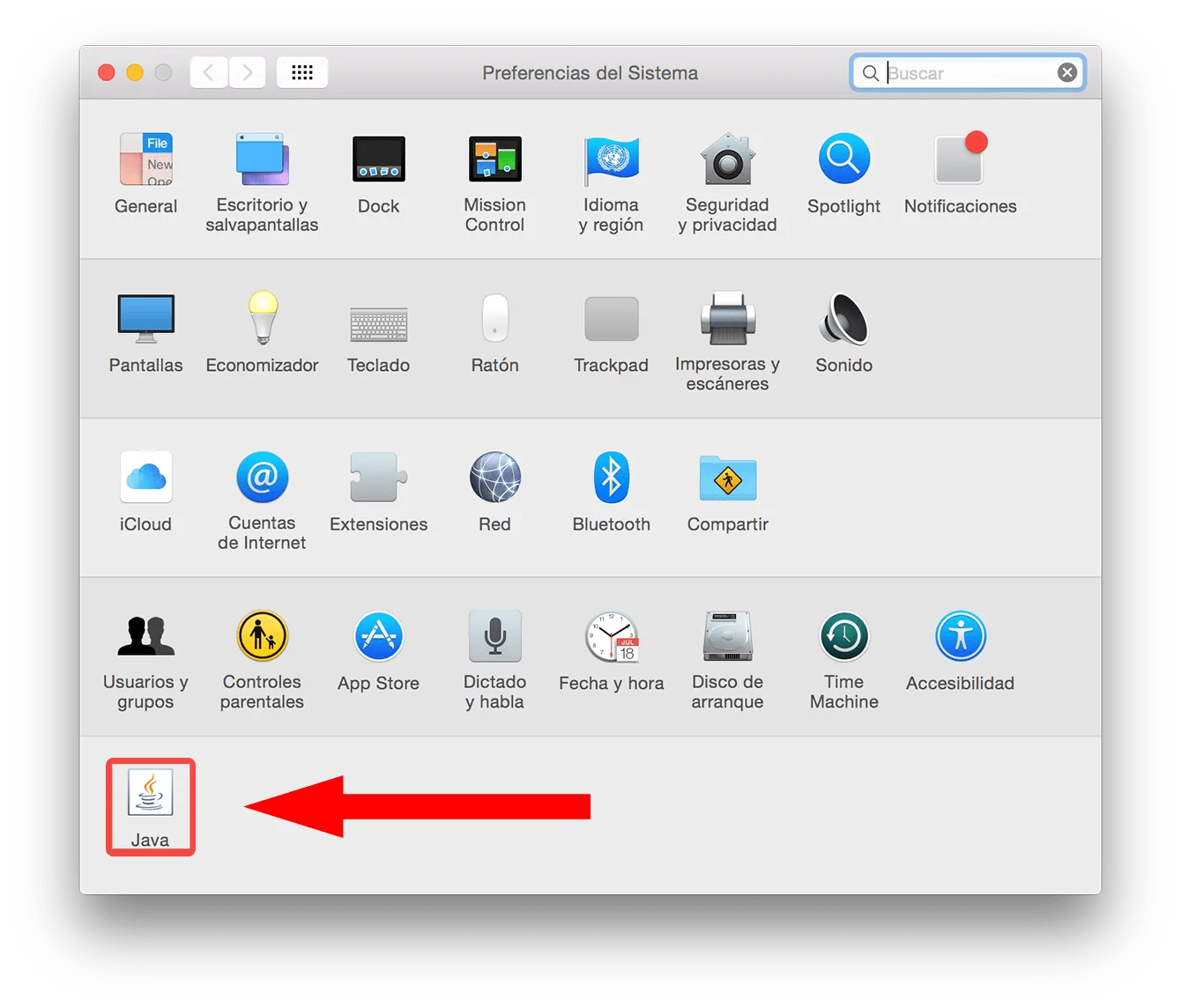
1. Ingrese en Preferencias del Sistema, ubicado en el menú que se despliega al hacer clic en el logotipo de Apple que aparece en la esquina superior izquierda de la pantalla.
2. En la parte inferior se mostrará la opción de “Java”, haga doble clic sobre ella.
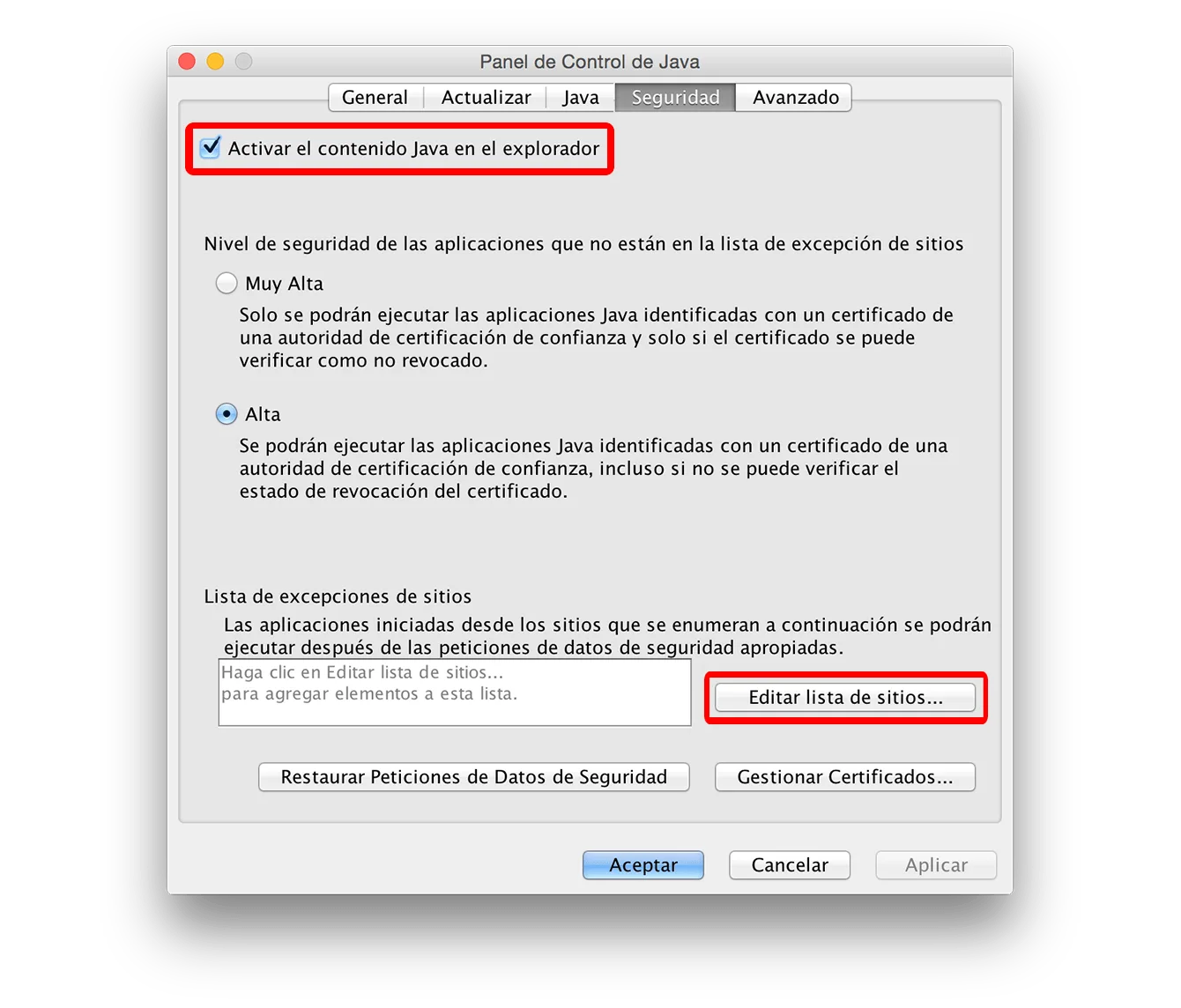
3. Una vez que se haya abierto el Panel de Control de Java, entre en las opciones de Seguridad.
4. Asegúrese de que la opción “Activar el contenido Java en el explorador” tenga un “check” al lado izquierdo.
5. Haga clic en “Editar lista de sitios…”.
6. Haga clic en “Agregar”.
7. Copie la siguiente dirección: https://www.bnonline.fi.cr
8. Péguela al lado derecho del signo de admiración (!) blanco que aparece dentro de un círculo rojo.
9. Haga clic en “Agregar”.
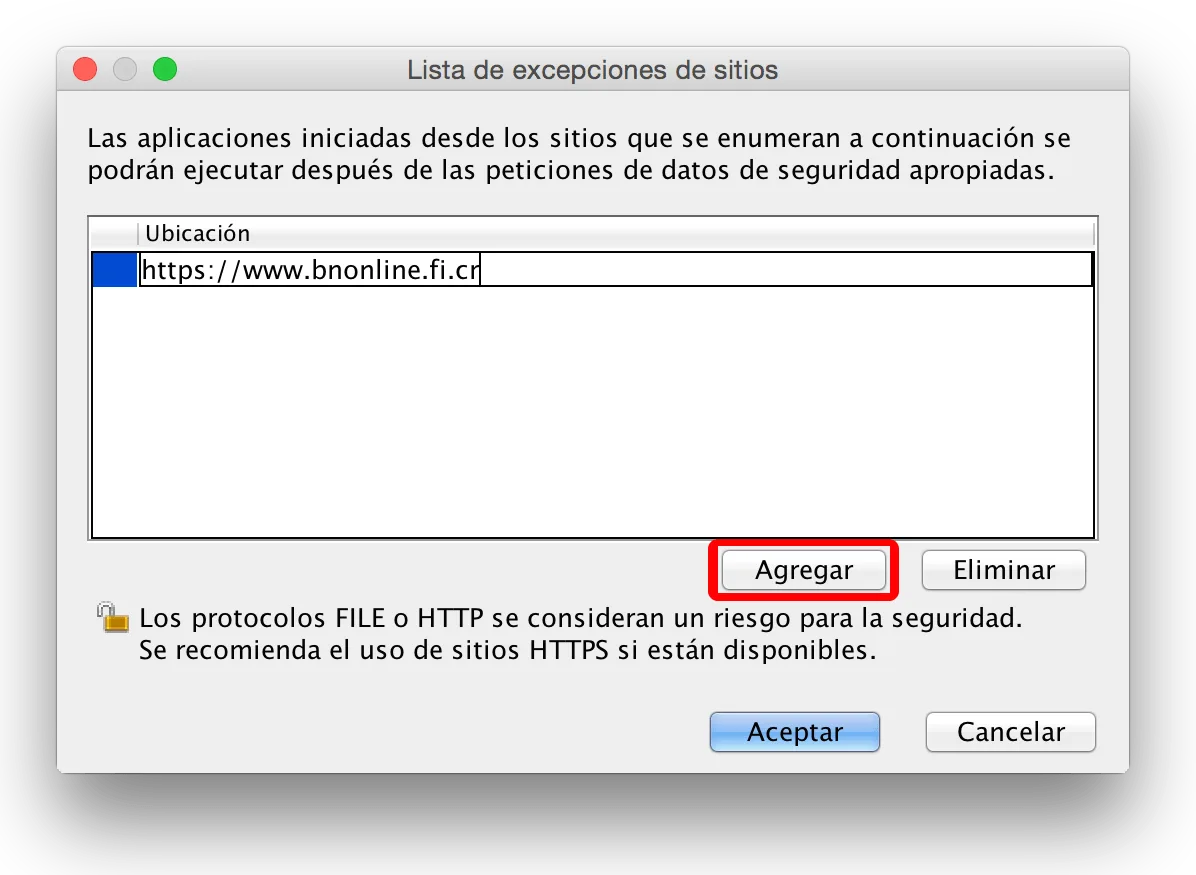
10. Como último paso haga clic en “Aceptar” dos veces y habrá terminado.
Para revisar que el proceso haya funcionado, sólo debe refrescar la página y volver a ingresar al BN Internet Banking.