
Cuando algo falle en su Mac, empiece por pasos que conservan su trabajo: distinga una aplicación bloqueada de un problema mayor y sepa cuándo pedir ayuda.
Anote qué dejó de funcionar
Una descripción clara de la falla le ahorra tiempo a usted y a quien le ayude. Antes de cambiar nada, anote tres cosas:
- Qué estaba haciendo.
- El mensaje exacto que apareció.
- Si el problema afecta una aplicación o toda la Mac.
Guarde lo que todavía responde y compruebe su respaldo, la copia de sus archivos guardada aparte, antes de realizar cambios importantes. Una captura sin datos privados puede ayudar a describir la falla.
Cierre una aplicación que no responde
- Espere un momento si la aplicación está abriendo un archivo grande, sincronizando o actualizando.
- Compruebe si otras aplicaciones responden.
- Intente salir normalmente desde el menú de la aplicación o con Command + Q.
- Si sigue bloqueada, presione Option + Command + Esc.
- Seleccione solamente la aplicación afectada y elija Forzar salida.
- Vuelva a abrirla y revise las actualizaciones y el archivo que desencadenó el problema.
Si el problema se repite, pruebe con una copia de trabajo y conserve el original.
Busque la causa de la lentitud
Abra Monitor de Actividad con Spotlight, la búsqueda de la Mac: presione Command + barra espaciadora, escriba Monitor de Actividad y presione Return. Ahí puede observar CPU, Memoria y Energía. Ordenar por uso ayuda a identificar una aplicación exigente.
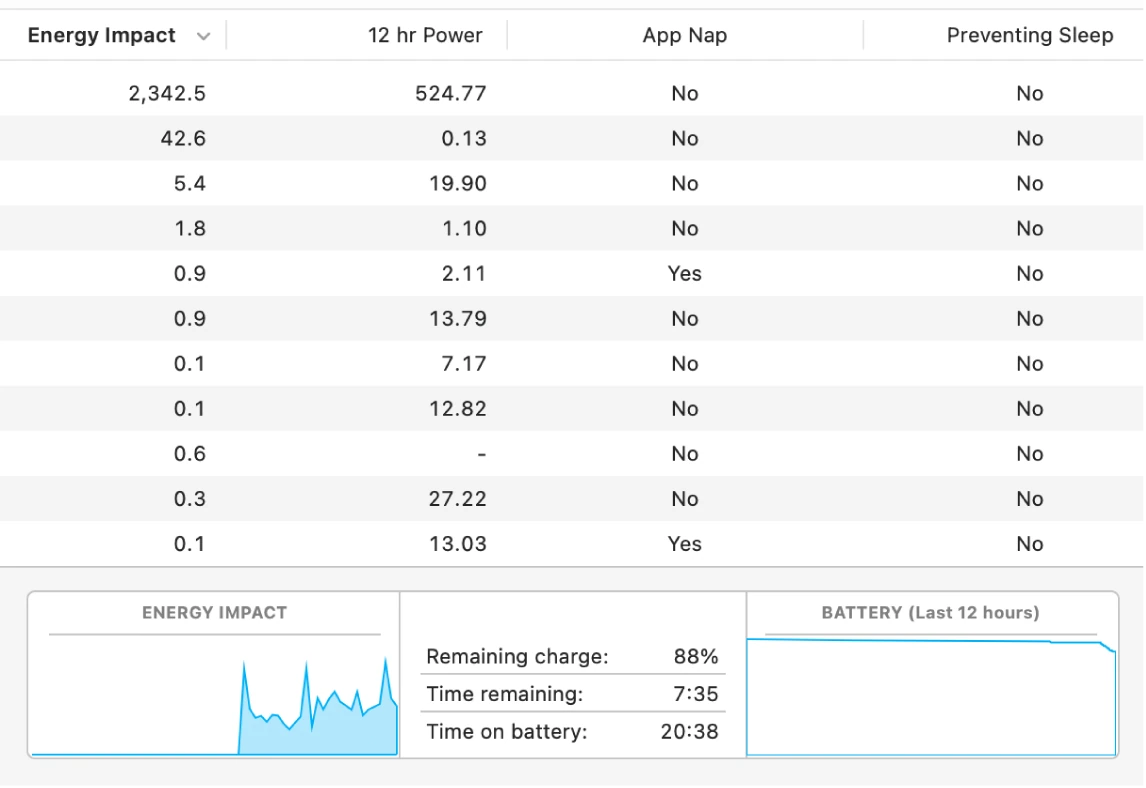
La presión de memoria aporta contexto; un número alto aislado no demuestra una falla. No cierre procesos del sistema que no reconoce. Tampoco asuma que su modelo permite ampliar la RAM, la memoria con la que la Mac trabaja mientras está encendida.
Compruebe la conexión a internet
- Compruebe que Wi-Fi esté conectado a la red correcta.
- Pruebe otro sitio.
- Si puede, pruebe con otro dispositivo.
Si solo falla un servicio, el problema puede estar fuera de la Mac. Reinicie normalmente cuando sea apropiado y haya guardado su trabajo.
Reconozca cuándo detenerse
Utilidad de Discos incluye Primeros auxilios para revisar ciertos problemas del sistema de archivos. Antes de usarlo, asegure el respaldo y siga las instrucciones para el disco correcto. Puede requerir Recuperación de macOS, el sistema de recuperación integrado en la Mac: en una Mac con chip fabricado por Apple se inicia apagándola y manteniendo presionado el botón de encendido hasta que aparezca el botón Opciones.
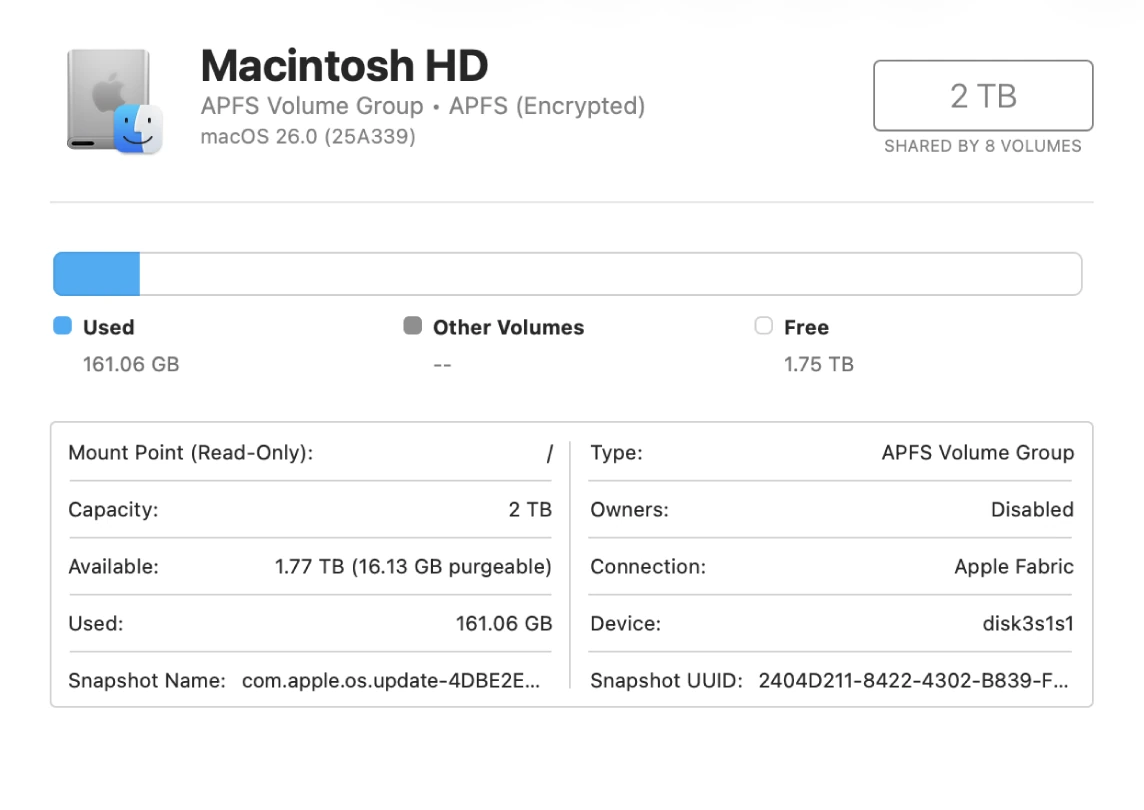
Si un disco desaparece, hace ruidos anormales o contiene la única copia de información importante, reduzca su uso y consulte antes de intentar repararlo. Un derrame, una batería hinchada o una falla de encendido requieren una valoración distinta a cerrar una aplicación.
SU TURNO
Pruébelo ahora
Lo logró si vio las tres pestañas sin terminar ningún proceso y tiene escrita una descripción con los cuatro datos.
Su avance se guarda solo en este navegador. Sin registro.