
Navegue en Safari sin perderse: abra pestañas, guarde las páginas que le interesan, encuentre lo que descarga y reconozca un aviso falso antes de hacerle caso.
Escriba una dirección o una búsqueda
Safari es el navegador de su Mac: la aplicación con la que se visitan los sitios web. En la barra superior, escriba una dirección completa o las palabras que quiere buscar.
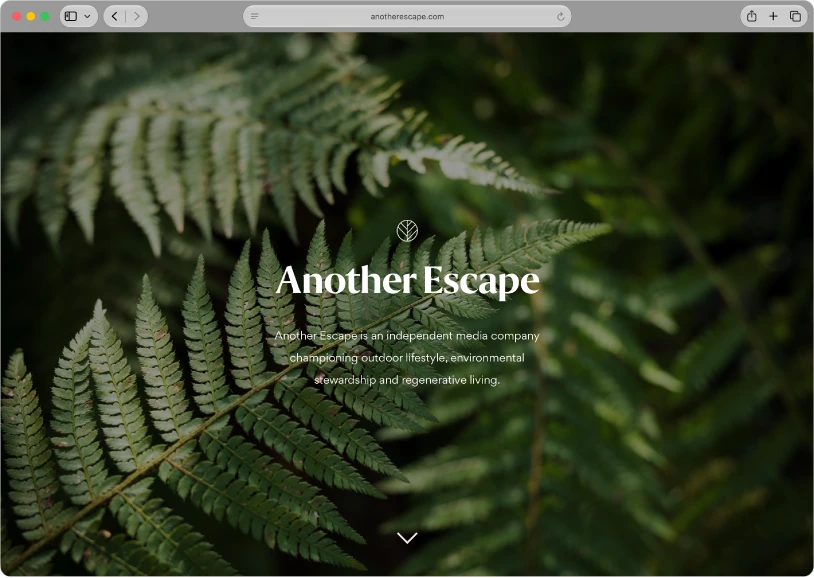
Cuando entre a un banco o a un servicio importante, compruebe el dominio antes de iniciar sesión. El dominio es el nombre del sitio que aparece en la dirección.
Ordene sus pestañas y marcadores
Una pestaña le permite tener varias páginas abiertas en la misma ventana. Un marcador guarda una página para volver a ella sin buscarla de nuevo.
- Presione Command + T para abrir una pestaña.
- Presione Command + D para guardar como marcador la página que tiene abierta.
- En el menú Agregar esta página a, elija una carpeta (la predeterminada es Favoritos), escriba un nombre breve y haga clic en Agregar.
- Para ver sus marcadores, haga clic en el botón Barra lateral de la barra de herramientas y luego en Marcadores.
La Lista de lectura, en la misma barra lateral, sirve para contenido que desea revisar después. Mantenga cada tarea en pocas pestañas para encontrarla fácilmente. Si acumuló varias ventanas, abra el menú Ventana y revise Fusionar todas las ventanas, cuando esté disponible.
Lea con comodidad y encuentre sus descargas
- Buscar una palabra en la página actual: presione Command + F.
- Ampliar o reducir el texto: pruebe Command + signo más y Command + signo menos.
- Concentrarse en el texto: haga clic en el botón Menú de página, en la barra donde escribe las direcciones, y elija Mostrar lector. El botón aparece solo si la página tiene un artículo; para salir, presione Esc.
- Localizar una descarga: haga clic en el botón Mostrar descargas, cerca de la esquina superior derecha de Safari, o abra la carpeta Descargas de Finder. El botón solo aparece si hay descargas.
Descargue un archivo solamente si reconoce el sitio, y lea la extensión antes de abrirlo. La extensión son las letras que siguen al punto al final del nombre.
Para compartir una página, haga clic en el botón Compartir y compruebe el enlace antes de enviarlo. Para conservar una lectura como PDF, abra el menú Archivo, elija Imprimir, abra el menú desplegable PDF y elija Guardar como PDF.
Cuide su privacidad y desconfíe de la urgencia
Una ventana privada evita que Safari conserve cierto historial de esa sesión en la Mac; para abrir una, abra el menú Archivo y elija Nueva ventana privada. No lo vuelve invisible para el sitio, la red o su proveedor de internet. Conceda cámara, ubicación o notificaciones solo cuando las necesite.
Las extensiones añaden funciones, pero también pueden solicitar acceso a las páginas. Instale pocas, desde lugares de confianza, y revise qué información pueden leer. Si una página insiste en que instale una extensión para ver contenido normal, deténgase y compruebe el motivo.
SU TURNO
Pruébelo ahora
Lo logró si esta lección volvió a abrirse desde su marcador y encontró en Descargas un archivo que reconoce.
Su avance se guarda solo en este navegador. Sin registro.