
Proteja su Mac con bloqueo de pantalla, contraseñas únicas y una forma de recuperar el acceso, y aprenda a reconocer los avisos falsos más comunes.
Cuide las dos llaves de acceso
Su contraseña de inicio de sesión protege su usuario local, es decir, su espacio en esta Mac. Su Cuenta de Apple controla servicios como iCloud y Buscar. Conserve ambas y mantenga actualizados su teléfono de confianza y las opciones de recuperación.
Touch ID, el lector de huella, facilita el acceso. Aun así, la contraseña todavía se solicita en situaciones como después de reiniciar.
Bloquee la pantalla cuando se aleje
Una Mac desbloqueada deja su correo, sus fotos y sus cuentas a la vista de cualquiera que pase.
- Abra el menú Apple y elija Configuración del Sistema.
- Haga clic en Pantalla bloqueada en la barra lateral.
- En la opción Solicitar la contraseña tras iniciarse el protector de pantalla, elija un tiempo corto.
- Cuando se aleje, presione Control + Command + Q para bloquearla.
Prepárese antes de que haga falta
Estas tres protecciones solo ayudan si están listas antes de un problema. Las tres se revisan en Configuración del Sistema.
- Cuenta de Apple: haga clic en su nombre, en la parte superior de la barra lateral, y luego en Inicio de sesión y seguridad. Ahí están Autenticación de dos factores, con sus números de teléfono de confianza, y Contactos de recuperación.
- Buscar Mi Mac: haga clic en su nombre, luego en iCloud, en Ver todo y en Buscar Mi Mac. Ayuda a localizar o proteger el equipo perdido, solo si ya estaba activada.
- FileVault: haga clic en Privacidad y seguridad en la barra lateral y luego en FileVault. Lea y conserve el método de recuperación antes de activarlo o cambiarlo.
La autenticación de dos factores pide, además de la contraseña, un código que llega a un dispositivo o teléfono suyo. FileVault cifra el disco: ese cifrado protege los datos guardados en él. No reemplaza un respaldo ni protege una sesión que dejó abierta.
Revise sus contraseñas guardadas
Contraseñas es la aplicación que organiza sus credenciales guardadas, es decir, sus usuarios y claves. También le avisa cuáles es mejor cambiar.
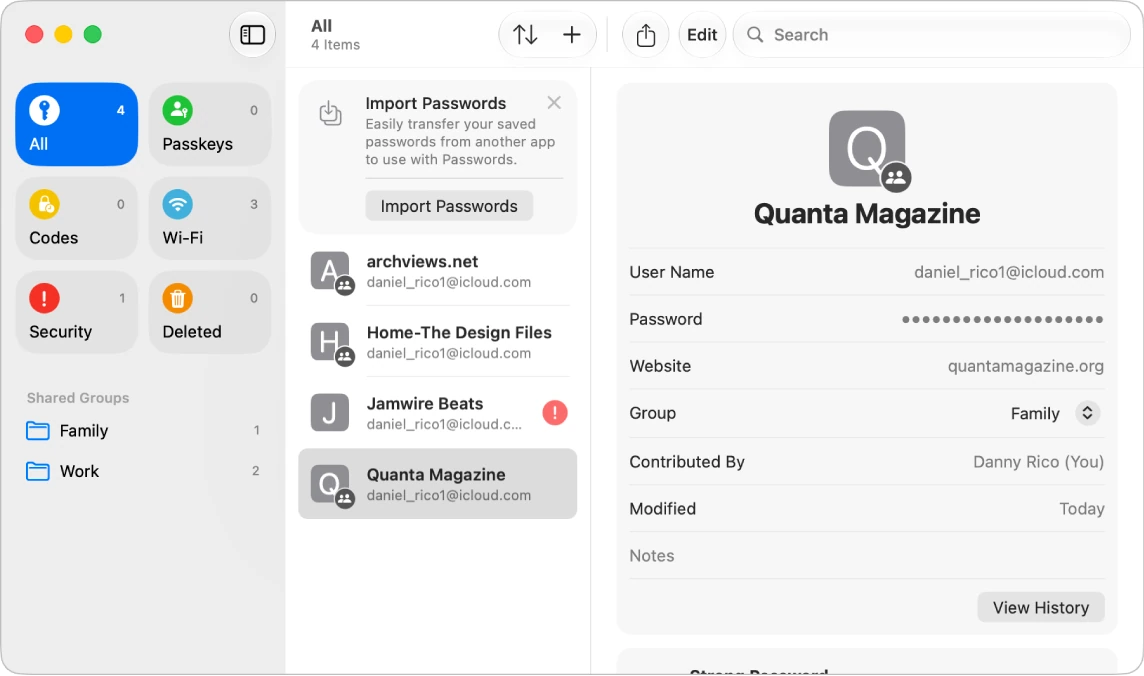
- Abra la aplicación Contraseñas.
- Haga clic en Seguridad en la barra lateral: ahí aparecen las cuentas con contraseñas que es mejor cambiar.
- Haga clic en una cuenta y luego en Cambiar contraseña. El cambio se hace en el sitio auténtico del servicio.
- Use una llave de acceso cuando el servicio y su equipo la admitan. Es una forma de entrar sin contraseña, con su huella o el código de su equipo.
Controle los permisos y desconfíe de los avisos falsos
En Configuración del Sistema, en Privacidad y seguridad, puede revisar qué aplicaciones usan cámara, micrófono, ubicación o grabación de pantalla. Conceda acceso solamente cuando tenga sentido para la tarea. Una aplicación de videollamadas puede necesitar el micrófono; una calculadora normalmente no.
Un aviso dentro de una página web que afirma que su Mac está infectada no es un diagnóstico del sistema. Cierre la página. No llame al número que muestra ni instale la herramienta que ofrece.
SU TURNO
Pruébelo ahora
Lo logró si la Mac le pidió la contraseña al volver, vio la sección Seguridad en Contraseñas y encontró su número de teléfono de confianza.
Su avance se guarda solo en este navegador. Sin registro.