
Los atajos de teclado le ahorran unos segundos en cada tarea, y esos segundos suman mucho tiempo al final del día. Con ellos usa menos el mouse y trabaja más rápido en la Mac. Los atajos de esta guía son para las versiones actuales de macOS, en Mac con chip de Apple y con procesador Intel; le recomendamos aprender primero los que más use.
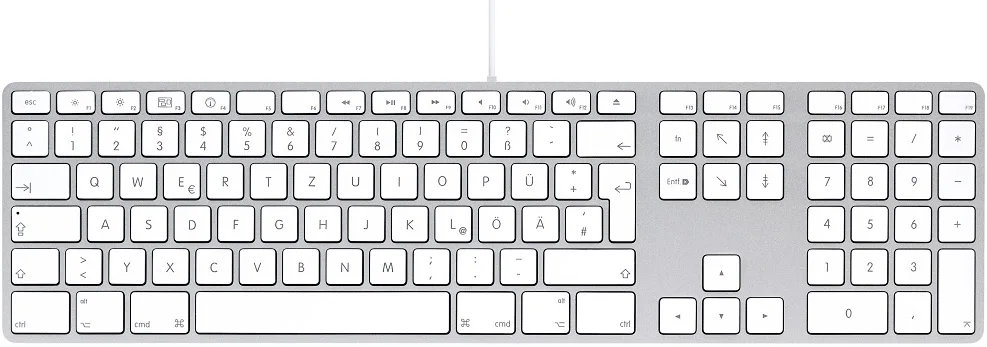
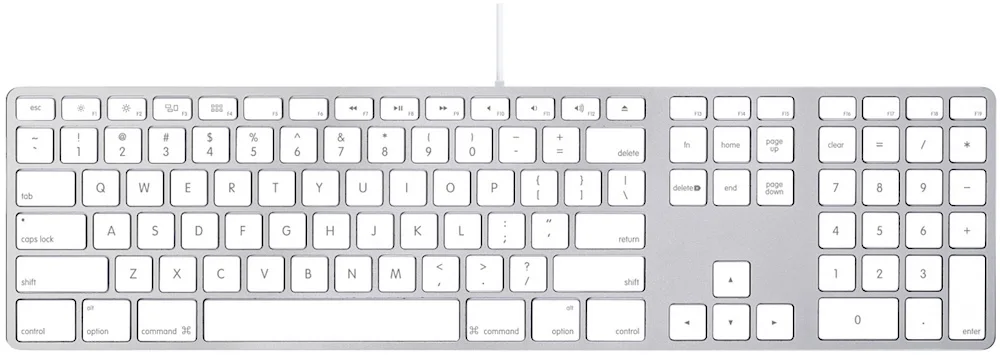
Símbolos en el menú

Los menús de la Mac muestran los atajos con estos símbolos.
| Símbolo | Tecla |
|---|---|
| ⌘ | Command (o Cmd). Cumple la función de la tecla Control en Windows |
| ⌥ | Option (o Alt). Igual que Alt en Windows |
| ⇧ | Shift |
| ⇪ | Caps Lock |
| ⌃ | Control (o Ctrl). Control + clic equivale al clic derecho |
| 🌐︎ | fn o Globo. Con las teclas de la fila superior se usan F1, F2 y las demás teclas de función |
| ⇥ | Tab |
| ↩ | Return |
| ⌤ | Enter (en el teclado numérico) |
| ⏏ | Eject (en teclados antiguos) |
| ⎋ | Esc (Escape) |
| ⇞ | Page Up |
| ⇟ | Page Down |
| ↖ | Home |
| ↘ | End |
| ← ↑ ↓ → | Teclas de flecha |
| ⌫ | Delete. Borra a la izquierda del cursor, como Retroceso en Windows |
| ⌦ | Forward Delete. Borra a la derecha del cursor; en teclados sin esta tecla, presione fn + Delete |
Finder

| ¿Qué hace? | Combinación de teclas |
|---|---|
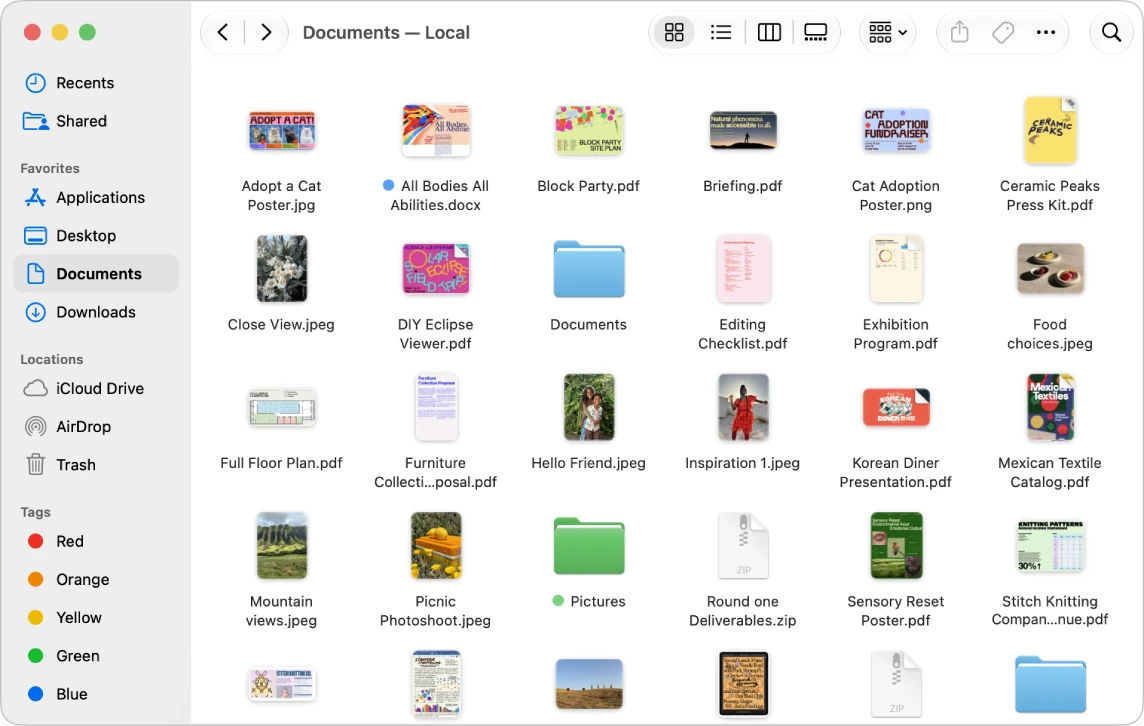
| Abrir una carpeta en una pestaña o ventana nueva | Command + doble clic en la carpeta |
| Cambiar la vista del Finder: íconos, lista, columnas o galería | Command + 1, Command + 2, Command + 3 o Command + 4 |
| En la vista de lista, abrir la carpeta seleccionada | Flecha hacia la derecha |
| En la vista de lista, cerrar la carpeta seleccionada | Flecha hacia la izquierda |
| Cambiar el nombre del archivo o la carpeta seleccionada | Return |
| Abrir el archivo o la carpeta seleccionada | Command + flecha hacia abajo |
| Ir a la carpeta que contiene la carpeta actual | Command + flecha hacia arriba |
| Atrás (carpeta anterior) | Command + [ |
| Adelante (carpeta siguiente) | Command + ] |
| Seleccionar el siguiente elemento en orden alfabético (vistas de íconos y de lista) | Tab (Shift + Tab va en sentido contrario) |
| Ajustar el ancho de una columna al nombre de archivo más largo (vista de columnas) | Doble clic en el divisor de la columna |
| Ajustar todas las columnas al nombre de archivo más largo (vista de columnas) | Option + doble clic en el divisor de la columna |
| Copiar y pegar archivos o carpetas | Command + C para copiar y Command + V para pegar |
| Mover archivos o carpetas (cortar y pegar) | Command + C para copiar y Option + Command + V en la carpeta de destino |
| Crear una carpeta nueva | Shift + Command + N |
| Duplicar los archivos seleccionados | Command + D |
| Ver un archivo con Vista rápida | Barra espaciadora |
| Mover los elementos seleccionados al Basurero | Command + Delete |
| Vaciar el Basurero | Shift + Command + Delete |
App Switcher

| ¿Qué hace? | Combinación de teclas |
|---|---|
| Cambiar rápidamente entre dos apps (por ejemplo, Safari y el Finder) | Command + Tab cambia a la última app que usó; presione Command + Tab otra vez para volver |
| Elegir entre todas las apps abiertas | Mantenga presionada Command y presione Tab varias veces (Shift + Tab va hacia atrás), o use las flechas izquierda y derecha. Suelte Command en la app que quiere |
| Salir de una app desde el App Switcher | Con Command presionada y la app seleccionada, presione Q |
| Ocultar una app desde el App Switcher | Con Command presionada y la app seleccionada, presione H |
| Cerrar el App Switcher sin cambiar de app | Con Command presionada, presione Esc o la tecla de punto (.) |
Gestión de ventanas y diálogos

| ¿Qué hace? | Combinación de teclas |
|---|---|
| Pasar a la siguiente ventana de la app | Command + ` (la tecla arriba de Tab; puede variar según el teclado) |
| Pasar a la ventana anterior de la app | Shift + Command + ` |
| Ver en qué carpeta está el archivo (un menú con la ruta de carpetas). Funciona en el Finder y en la mayoría de las apps | Command + clic en el título de la ventana |
| Mover una ventana del fondo sin pasarla al frente | Command + arrastrar la barra de título de la ventana |
| Elegir «No guardar» en un cuadro de diálogo | Command + Delete (en los cuadros Abrir y Guardar, Command + D elige la carpeta Escritorio) |
| Minimizar la ventana al Dock (con Option, todas las ventanas de la app) | Command + M u Option + Command + M |
| Cerrar la ventana (con Option, todas las ventanas de la app) | Command + W u Option + Command + W |
| Ocultar la app activa (con Option, ocultar todas las demás) | Command + H u Option + Command + H |
| Usar la app en pantalla completa o salir de ella | Control + Command + F |
| Hacer que la ventana llene el escritorio (con R, volver al tamaño anterior) | fn + Control + F (fn + Control + R) |
| Mover la ventana a la mitad izquierda o derecha del escritorio | fn + Control + flecha izquierda o derecha |
Dock

| ¿Qué hace? | Combinación de teclas |
|---|---|
| Pasar a una app y ocultar todas las demás | Option + Command + clic en el ícono de la app en el Dock |
| Pasar a la app anterior y ocultar la actual | Option + clic en el ícono de la app actual |
| Mostrar en el Finder dónde está un elemento del Dock | Command + clic en el ícono |
| Obligar a una app a abrir un archivo | Option + Command mientras arrastra el archivo sobre el ícono de la app en el Dock |
| En el menú de una app en el Dock, cambiar Salir por Forzar salida | Control + clic en el ícono para abrir el menú y presione Option |
| Activar o desactivar la ampliación del Dock por un momento | Mantenga presionadas Control + Shift con el puntero sobre el Dock |
| Mostrar u ocultar el Dock | Option + Command + D |
| Cambiar el tamaño del Dock | Arrastre la línea separadora del Dock hacia arriba o hacia abajo |
Trabajo con texto

Funcionan en la mayoría de las apps donde se escribe (Safari, Mail, Editor de Texto y otras); pueden variar según la app.
| ¿Qué hace? | Combinación de teclas |
|---|---|
| Ir al final de la línea | Command + flecha hacia la derecha |
| Ir al inicio de la línea | Command + flecha hacia la izquierda |
| Ir al final del documento | Command + flecha hacia abajo |
| Ir al inicio del documento | Command + flecha hacia arriba |
| Ir al final de la palabra siguiente | Option + flecha hacia la derecha |
| Ir al inicio de la palabra anterior | Option + flecha hacia la izquierda |
| Seleccionar el texto hasta ese punto | Agregue Shift a cualquiera de las seis combinaciones anteriores |
| Borrar el carácter a la derecha del cursor (en teclados sin la tecla ⌦) | fn + Delete |
| Borrar la palabra a la izquierda del cursor | Option + Delete |
| Seleccionar varios fragmentos de texto separados | Command + arrastrar |
| Seleccionar un bloque rectangular de texto | Option + arrastrar |
| Deshacer o rehacer | Command + Z o Shift + Command + Z |
| Pegar con el mismo estilo del texto donde lo pega | Option + Shift + Command + V |
| Ver la definición de una palabra | Seleccione la palabra y presione Control + Command + D, o toque la palabra con tres dedos en el trackpad |
| Mostrar emojis y símbolos (Visor de caracteres) | Control + Command + barra espaciadora o fn + E |
| Escribir letras con acento u otros caracteres | Mantenga presionada la tecla de la letra (por ejemplo, a) y elija á, à, â… con el número que aparece debajo, o con las flechas y la barra espaciadora |
| Completar una palabra | Escriba el inicio de la palabra y presione Esc para ver la lista de sugerencias |
Capturas de pantalla

De forma predeterminada, las capturas se guardan en el escritorio.
| ¿Qué hace? | Combinación de teclas |
|---|---|
| Capturar toda la pantalla | Shift + Command + 3 |
| Capturar una parte de la pantalla | Shift + Command + 4 y arrastre sobre el área. Mientras arrastra, mantenga presionada la barra espaciadora para mover el área sin cambiar su tamaño; Esc cancela |
| Capturar una ventana o un menú | Shift + Command + 4, luego la barra espaciadora, y haga clic en la ventana o el menú. Con Option presionada al hacer clic, la captura sale sin la sombra de la ventana |
| Abrir la app Captura de Pantalla: capturas, grabación de la pantalla, temporizador y dónde guardar | Shift + Command + 5 |
| Copiar la captura al portapapeles en lugar de guardar un archivo | Agregue Control a cualquiera de las combinaciones anteriores, por ejemplo Control + Shift + Command + 3 |
Spotlight

| ¿Qué hace? | Combinación de teclas |
|---|---|
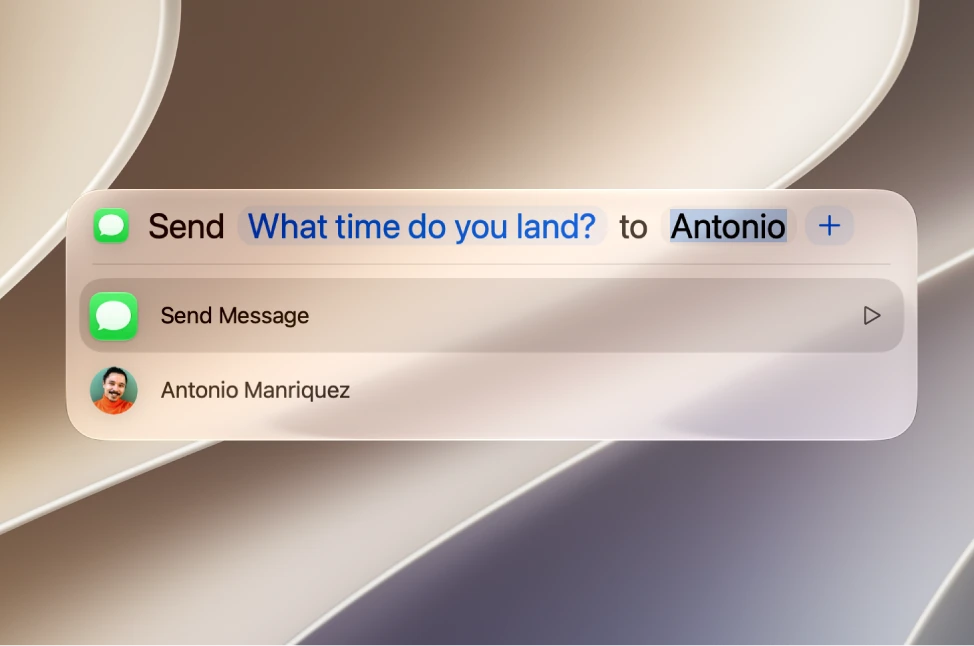
| Abrir o cerrar Spotlight | Command + barra espaciadora |
| Abrir una ventana del Finder con el campo de búsqueda listo | Option + Command + barra espaciadora |
| Abrir el resultado seleccionado | Return |
| Mostrar el resultado en el Finder o en su app | Command + R o Command + doble clic |
| Ver la ruta del resultado (por ejemplo, la carpeta de un archivo) | Mantenga presionada Command |
| Ver el resultado con Vista rápida | Barra espaciadora |
| Buscar solo apps, archivos, acciones o en el portapapeles | Command + 1, Command + 2, Command + 3 o Command + 4 |
Mission Control

| ¿Qué hace? | Combinación de teclas |
|---|---|
| Abrir Mission Control | Control + flecha hacia arriba o la tecla Mission Control |
| Pasar al espacio vecino (otro escritorio o una app en pantalla completa) | Control + flecha izquierda o derecha |
| Ver todas las ventanas de la app actual | Control + flecha hacia abajo |
| Mostrar el escritorio | Command + tecla Mission Control, fn + H o fn + F11 |
| Abrir la configuración de Mission Control | Option + tecla Mission Control |
Inicio, reinicio, apagado y reposo

En una Mac con chip de Apple, las opciones de arranque se abren con el botón de encendido; las teclas de arranque solo funcionan en una Mac con procesador Intel.
| ¿Qué hace? | Combinación de teclas |
|---|---|
| Ver las opciones de arranque: elegir otro disco, modo seguro o Recuperación de macOS (Mac con chip de Apple) | Mantenga presionado el botón de encendido al encender la Mac, hasta que aparezca la pantalla de opciones de arranque |
| Elegir el disco de arranque (Mac con Intel) | Option al encender |
| Arrancar en modo seguro (Mac con Intel) | Shift al encender |
| Arrancar desde Recuperación de macOS (Mac con Intel) | Command + R al encender |
| Arrancar en modalidad de disco de destino (Mac con Intel) | T al encender |
| Arrancar en modo detallado (Mac con Intel) | Command + V al encender |
| Restablecer la NVRAM (Mac con Intel) | Option + Command + P + R al encender |
| Expulsar un disco al arrancar (Mac con Intel) | Eject, F12 o el botón del mouse o del trackpad al encender |
| Bloquear la pantalla | Control + Command + Q (en teclados con Touch ID, también presionando Touch ID) |
| Cerrar la sesión (con Option, sin confirmación) | Shift + Command + Q u Option + Shift + Command + Q |
| Poner la Mac en reposo (teclados integrados sin Touch ID) | Mantenga presionado el botón de encendido un segundo y medio, o presione Option + Command + botón de encendido |
| Mostrar el cuadro para reiniciar, poner en reposo o apagar (teclados integrados sin Touch ID) | Control + botón de encendido |
| Poner las pantallas en reposo (teclados integrados sin Touch ID) | Control + Shift + botón de encendido |
| Cerrar todas las apps y apagar la Mac; le pregunta si quiere guardar los cambios (teclados integrados sin Touch ID) | Control + Option + Command + botón de encendido |
| Forzar el reinicio sin guardar los documentos abiertos; úselo solo cuando sea indispensable (teclados integrados sin Touch ID) | Control + Command + botón de encendido |
| Forzar el apagado cuando la Mac no responde | Mantenga presionado el botón de encendido |
| Apagar, reiniciar o cerrar sesión sin el cuadro de confirmación | Option al elegir Apagar, Reiniciar o Cerrar sesión en el menú Apple |
Safari

| ¿Qué hace? | Combinación de teclas |
|---|---|
| Ir al campo de búsqueda inteligente (dirección o búsqueda) | Command + L |
| Pasar a la pestaña siguiente | Control + Tab o Shift + Command + ] |
| Pasar a la pestaña anterior | Control + Shift + Tab o Shift + Command + [ |
| Ir a una de las primeras ocho pestañas (Command + 9: la última) | Command + 1 a Command + 8 |
| Buscar en la página y pasar de un resultado a otro | Command + F; luego Command + G para el siguiente y Shift + Command + G para el anterior |
| Bajar o subir una pantalla | Barra espaciadora o Shift + barra espaciadora (también Option + flecha hacia abajo o hacia arriba) |
| Abrir un enlace en una pestaña nueva, en el fondo | Command + clic en el enlace |
| Abrir un enlace en una pestaña nueva y pasar a ella | Shift + Command + clic en el enlace |
| Agregar un enlace a la lista de lectura | Shift + clic en el enlace |
| Cerrar la pestaña | Command + W |
| Volver a abrir la última pestaña que cerró | Shift + Command + T |

| ¿Qué hace? | Combinación de teclas |
|---|---|
| Enviar el correo | Shift + Command + D |
| Responder | Command + R |
| Responder a todos | Shift + Command + R |
| Reenviar | Shift + Command + F |
| Ir a los buzones de la barra de favoritos, en orden | Command + 1, Command + 2, Command + 3… |
| Revisar si hay correos nuevos | Shift + Command + N |
| Marcar como leído o no leído | Shift + Command + U |
| Archivar los correos seleccionados | Control + Command + A |
| Cancelar el envío de un correo | Command + Z |
Vista Previa

| ¿Qué hace? | Combinación de teclas |
|---|---|
| Acercar o alejar | Command + signo más (+) o Command + signo menos (-) |
| Ver en tamaño real | Command + 0 |
| Ajustar al tamaño de la ventana | Command + 9 |
| Pasar a la página siguiente o anterior | Option + flecha hacia abajo u Option + flecha hacia arriba |
| Eliminar el fondo de una imagen | Shift + Command + K |
Misceláneos

| ¿Qué hace? | Combinación de teclas |
|---|---|
| Forzar el cierre de una app (muestra la lista de apps abiertas) | Option + Command + Esc |
| Desplazarse con el trackpad (como la rueda del mouse) | Deslice dos dedos hacia arriba o hacia abajo |
| Clic derecho en el trackpad | Haga clic o toque con dos dedos |
| Buscar un comando en los menús de la app | Shift + Command + ? abre el menú Ayuda; escriba parte del nombre del comando, baje con las flechas y presione Return |
| Abrir la configuración de la app activa | Command + coma (,) |
| Abrir una app sin las ventanas que tenía abiertas la última vez | Mantenga presionada Shift al abrir la app |
| Mostrar u ocultar el Centro de notificaciones | fn + N |
| Mostrar u ocultar el Centro de control | fn + C |
| Cambiar el volumen en pasos más pequeños | Option + Shift + tecla de subir o bajar volumen |
| Abrir la configuración de Sonido | Option + cualquier tecla de volumen |
| Abrir la configuración de Pantallas | Option + cualquier tecla de brillo |
| Personalizar la barra de herramientas de una ventana (Finder, Mail, Vista Previa y otras apps) | Control + clic en la barra de herramientas y elija Personalizar barra de herramientas |
| Terminal: mover el cursor con el mouse | Mantenga presionada Option y haga clic donde quiere el cursor |
| Terminal: escribir la ruta completa de un archivo o una carpeta | Arrastre el archivo o la carpeta desde el Finder a la ventana de Terminal |
Siga leyendo
 Serie de guíasSu primera Mac
 Su primera Mac · Lección 8Domine el teclado, los gestos y las ventanas
 Su primera Mac · Lección 5Encuentre y organice sus archivos
 Su primera Mac · Lección 6Encuentre lo que necesita con Spotlight
 Su primera Mac · Lección 15Capture y grabe su pantalla
 Guía iGenius¿Cómo cerrar aplicaciones en la Mac de manera forzada?