
APRENDA CON iGENIUS
Su primera MacUn buen comienzo.
Aprenda a usar, proteger y disfrutar su Mac, paso a paso. Un recorrido desde la primera configuración hasta los pequeños hábitos que hacen todo más fácil.
24 lecciones breves. Sin registro. Siga el orden o elija una duda.
0 de 24 lecciones completadas
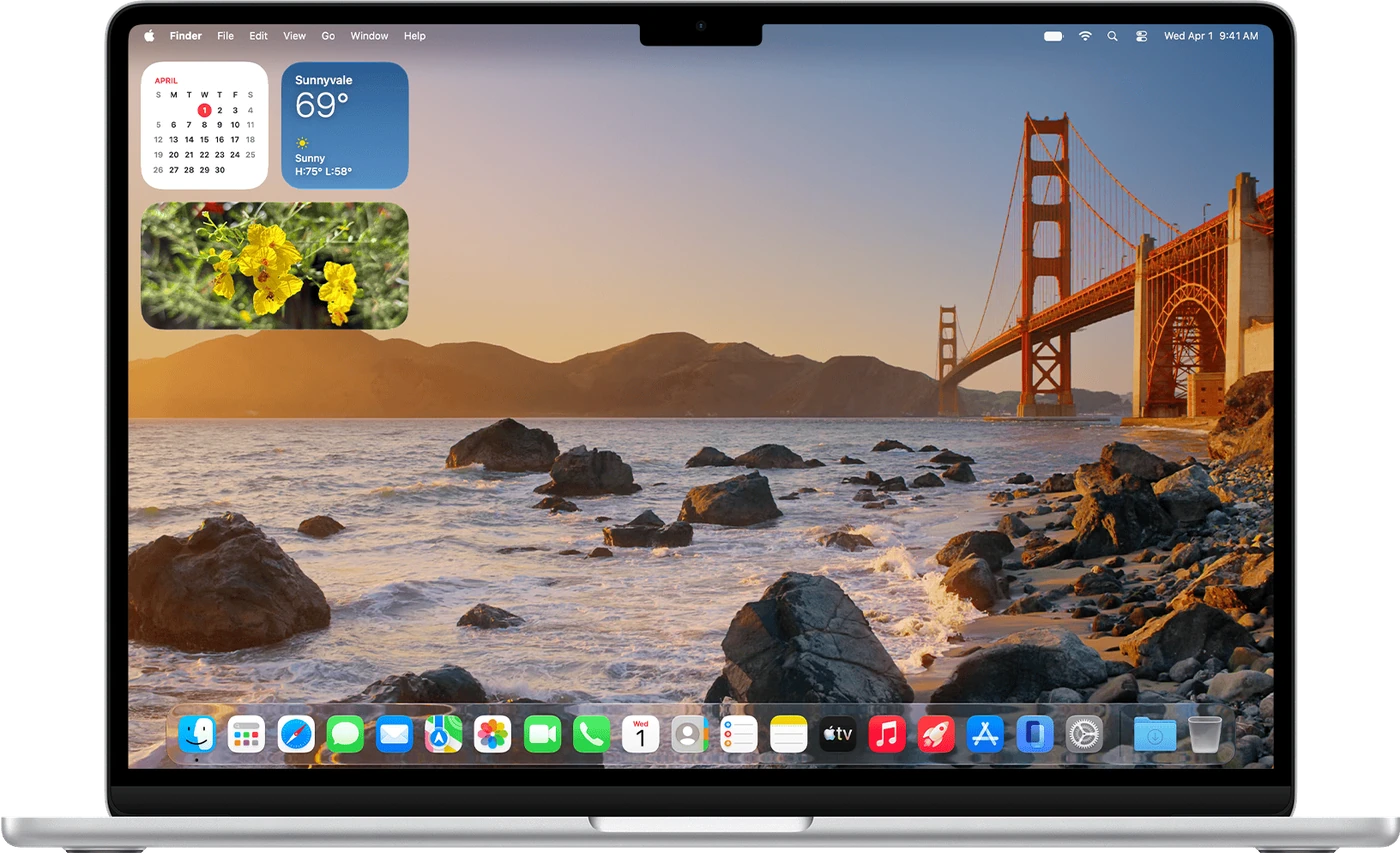
El escritorio, sus aplicaciones y la tranquilidad de saber qué hacer.
Apple · macOS 27. Interfaz en inglés; los menús pueden variar.SU RECORRIDO
Lo importante, en su orden.
Empiece por las primeras seis lecciones. Después avance según lo que haga con su Mac. Cada guía termina con algo pequeño para practicar.
PASO A PASO
Empiece aquí
Lo esencial para su primer día: orientarse, proteger su información y encontrar lo que necesita.
- 4 min de lectura
Configure su nueva Mac
Deje su Mac lista desde el primer día: conexión, cuenta y ajustes esenciales, y la diferencia entre la contraseña de la Mac y la de su Cuenta de Apple.
- 4 min de lectura
Conozca el escritorio, el Dock y los menús
Ubíquese en la pantalla de su Mac: qué es el escritorio, para qué sirve el Dock y por qué los menús de arriba cambian según la aplicación que usa.
- 4 min de lectura
Proteja su Mac y sus cuentas
Proteja su Mac con bloqueo de pantalla, contraseñas únicas y una forma de recuperar el acceso, y aprenda a reconocer los avisos falsos más comunes.
- 4 min de lectura
Haga su primer respaldo con Time Machine
Haga su primer respaldo con Time Machine: prepare un disco, compruebe que la copia terminó y practique recuperar un archivo para saber que funciona.
- 4 min de lectura
Encuentre y organice sus archivos
Use Finder para saber dónde están sus documentos, ordenarlos en carpetas y verlos sin abrirlos. Una estructura sencilla vale más que un escritorio lleno.
- 4 min de lectura
Encuentre lo que necesita con Spotlight
Abra aplicaciones y encuentre documentos en segundos con Spotlight, sin recorrer carpetas, y compruebe dónde está un archivo antes de modificarlo.
PASO A PASO
Su día a día
Aplicaciones, documentos y herramientas para trabajar y comunicarse con comodidad.
- 4 min de lectura
Instale y administre sus aplicaciones
Instale aplicaciones desde lugares de confianza, conceda solo los permisos necesarios y quite lo que no utiliza, para tener una Mac ordenada y segura.
- 4 min de lectura
Domine el teclado, los gestos y las ventanas
Trabaje con más soltura usando unos pocos atajos de todos los días: copie y pegue, cambie de aplicación, ordene sus ventanas y encuentre los caracteres de su teclado.
- 4 min de lectura
Navegue con confianza en Safari
Navegue en Safari sin perderse: abra pestañas, guarde las páginas que le interesan, encuentre lo que descarga y reconozca un aviso falso antes de hacerle caso.
- 4 min de lectura
Use Mail y sus archivos adjuntos
Reúna sus cuentas de correo en Mail, envíe un mensaje con un archivo adjunto y aprenda a reconocer un correo sospechoso antes de responderlo.
- 4 min de lectura
Organice sus contactos y calendarios
Guarde a sus personas en Contactos y sus citas en Calendario, y aprenda a elegir la cuenta correcta para que nada termine en un lugar inesperado.
- 4 min de lectura
Manténgase al día con Notas y Recordatorios
Guarde en Notas lo que quiere conservar y deje que Recordatorios le avise de lo que tiene que hacer, para no depender de la memoria ni de papeles sueltos.
- 4 min de lectura
Cree, guarde y comparta documentos
Escriba su primer documento, guárdelo donde pueda encontrarlo y compártalo en un formato que la otra persona pueda abrir, sin perder su copia editable.
- 4 min de lectura
Trabaje con imágenes y PDF en Vista Previa
Recorte una foto, escriba sobre un PDF y complete un formulario con Vista Previa, la aplicación que ya viene en su Mac, sin dañar el archivo original.
- 3 min de lectura
Capture y grabe su pantalla
Guarde como imagen o como video lo que ve en la pantalla de su Mac, para pedir ayuda o conservar un dato, y revise qué aparece antes de compartirlo.
PASO A PASO
Todo conectado. Todo cuidado.
Entienda iCloud, conecte sus dispositivos y aprenda a cuidar su Mac y resolver problemas comunes.
- 4 min de lectura
Entienda iCloud y dónde están sus archivos
Sepa qué archivos están en su Mac y cuáles en iCloud, para no quedarse sin un documento cuando no hay internet ni borrar algo en todos sus dispositivos.
- 4 min de lectura
Disfrute sus fotos, música y videos
Ordene sus fotos en álbumes, saque copias cuando las necesite y sepa qué música y videos son suyos y cuáles dependen de una suscripción.
- 4 min de lectura
Use su Mac junto con su iPhone
Pase fotos y archivos entre su Mac y su iPhone sin cables con AirDrop, y copie un texto en un dispositivo para pegarlo en el otro.
- 4 min de lectura
Conecte accesorios, impresoras y discos
Conecte un accesorio Bluetooth, un monitor, una impresora o un disco externo sin adivinar, y desconecte los discos sin arriesgar sus archivos.
- 4 min de lectura
Cuide su Mac, su batería y su espacio
Cuide su Mac con hábitos sencillos: cargarla bien, limpiarla sin dañarla, mantenerla al día y saber qué ocupa espacio antes de borrar.
- 3 min de lectura
Resuelva problemas comunes con calma
Cuando algo falle en su Mac, empiece por pasos que conservan su trabajo: distinga una aplicación bloqueada de un problema mayor y sepa cuándo pedir ayuda.
OPCIONAL · A SU RITMO
Cuando quiera ir más allá
Lecturas opcionales para elegir aplicaciones, organizar archivos y automatizar tareas.
- 3 min de lectura
Elija aplicaciones que sí necesita
Antes de instalar algo, vea si su Mac ya lo resuelve. Aprenda a comparar aplicaciones por la tarea, el costo, los permisos y la compatibilidad.
- 4 min de lectura
Organice y proteja archivos con más detalle
Encuentre sus archivos más rápido con etiquetas y carpetas inteligentes, y conozca cómo guardar un grupo de documentos en un contenedor con contraseña.
- 4 min de lectura
Explore Atajos, Siri y Apple Intelligence
Deje que su Mac haga por usted una tarea repetida con Atajos, y pruebe Siri y Apple Intelligence sabiendo qué datos comparte y qué debe revisar.
PARA TENER A MANO
¿Viene de Windows?
Algunos nombres cambian. Las tareas le resultarán familiares.
Ver todos los atajos del teclado- Explorador de archivos
- Finder
- Configuración
- Configuración del Sistema
- Administrador de tareas
- Monitor de Actividad
- Control + C / V
- Command + C / V
- Papelera de reciclaje
- Papelera
¿Algo no funciona como esperaba?
Empiece por los pasos para problemas comunes o cuéntenos qué sucede.