
Abra aplicaciones y encuentre documentos en segundos con Spotlight, sin recorrer carpetas, y compruebe dónde está un archivo antes de modificarlo.
Conozca Spotlight, la búsqueda siempre a mano
Spotlight es el buscador de la Mac: busca aplicaciones, archivos y otro contenido disponible en su equipo. Le ahorra recorrer carpetas cuando ya sabe qué necesita.
Algunas funciones y resultados dependen de la versión de macOS, de sus ajustes y del acceso a internet. No necesita activar funciones de inteligencia artificial para comenzar a buscar archivos o abrir aplicaciones.
Abra una aplicación y encuentre un archivo
- Presione Command + barra espaciadora.
- Escriba Vista Previa o el nombre de otra aplicación.
- Seleccione el resultado correcto con las flechas del teclado.
- Presione Return para abrirlo.
- Vuelva a Spotlight y escriba parte del nombre de un archivo que conozca.
- Seleccione el archivo con las flechas y presione la barra espaciadora para previsualizarlo sin abrirlo.
- Con el archivo seleccionado, mantenga presionada la tecla Command para localizarlo y ver dónde está guardado.
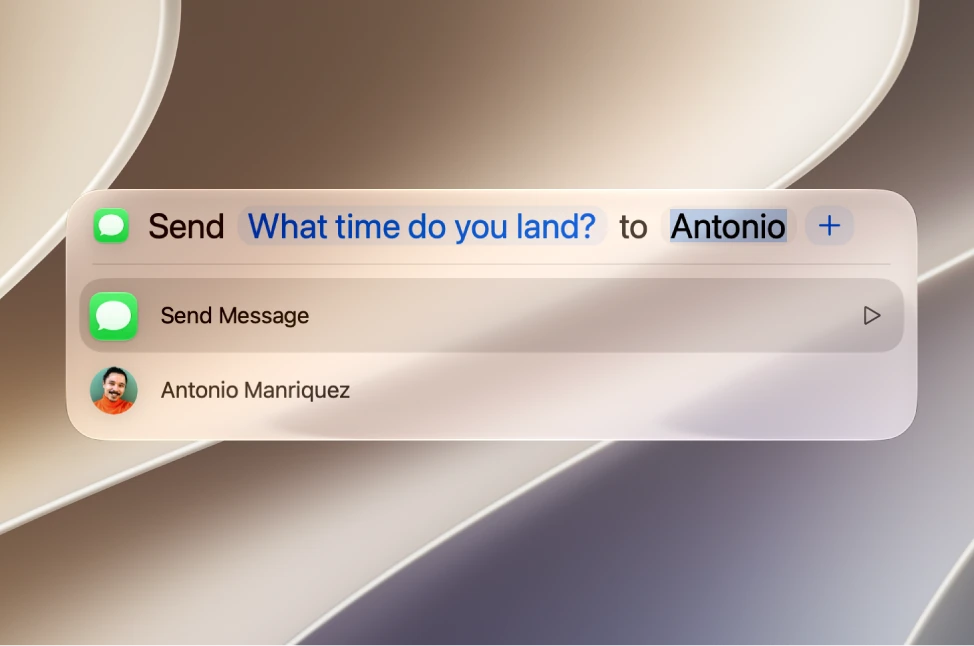
Agregar una palabra del nombre normalmente es más útil que una búsqueda muy general. También puede abrir el archivo en Finder, la aplicación de archivos de la Mac, desde las opciones del resultado.
Haga cuentas y conversiones
Spotlight también resuelve cálculos rápidos. Pruebe una operación como 125*3 o una conversión como 10 cm en pulgadas. Para moneda y otros datos variables, compruebe la vigencia y la conexión antes de tomar una decisión importante.
Reduzca los resultados
Spotlight tiene cuatro modos: Aplicaciones con Command + 1, Archivos con Command + 2, Acciones con Command + 3 y Portapapeles con Command + 4. Mientras escribe, también puede hacer clic en una de las categorías que aparecen debajo del campo de búsqueda para filtrar los resultados.
En Finder también puede buscar dentro de una carpeta y agregar filtros por tipo o fecha. Es útil cuando recuerda el contexto pero no el nombre exacto.
Encuentre más atajos de Spotlight en nuestra guía Atajos del teclado en la Mac.
Qué revisar si no aparece lo esperado
- Compruebe el nombre del archivo en Finder.
- Revise las ubicaciones excluidas: en Configuración del Sistema, haga clic en Spotlight y luego en Buscar y la privacidad, abajo a la derecha.
- Piense dónde está el archivo: un disco desconectado o un archivo que aún no se descargó puede no estar disponible.
- Dele tiempo a una Mac recién configurada o actualizada: puede tardar en indexar la información, es decir, en armar el catálogo que hace posibles las búsquedas. Manténgala conectada a la corriente.
SU TURNO
Pruébelo ahora
Lo logró si se abrió Vista Previa, vio la ubicación de su archivo y Spotlight le mostró 375 sin abrir Calculadora.
Su avance se guarda solo en este navegador. Sin registro.