
Use Finder para saber dónde están sus documentos, ordenarlos en carpetas y verlos sin abrirlos. Una estructura sencilla vale más que un escritorio lleno.
Conozca su mapa de archivos
Finder es la aplicación con la que se ven y ordenan los archivos de la Mac. Ábralo desde el ícono de la cara azul en el Dock, la fila de íconos de la pantalla.
La barra lateral ofrece accesos a lugares como Escritorio, Documentos, Descargas, iCloud Drive y discos conectados. Recientes es una vista de archivos usados hace poco: no es una carpeta donde se guardan copias adicionales.
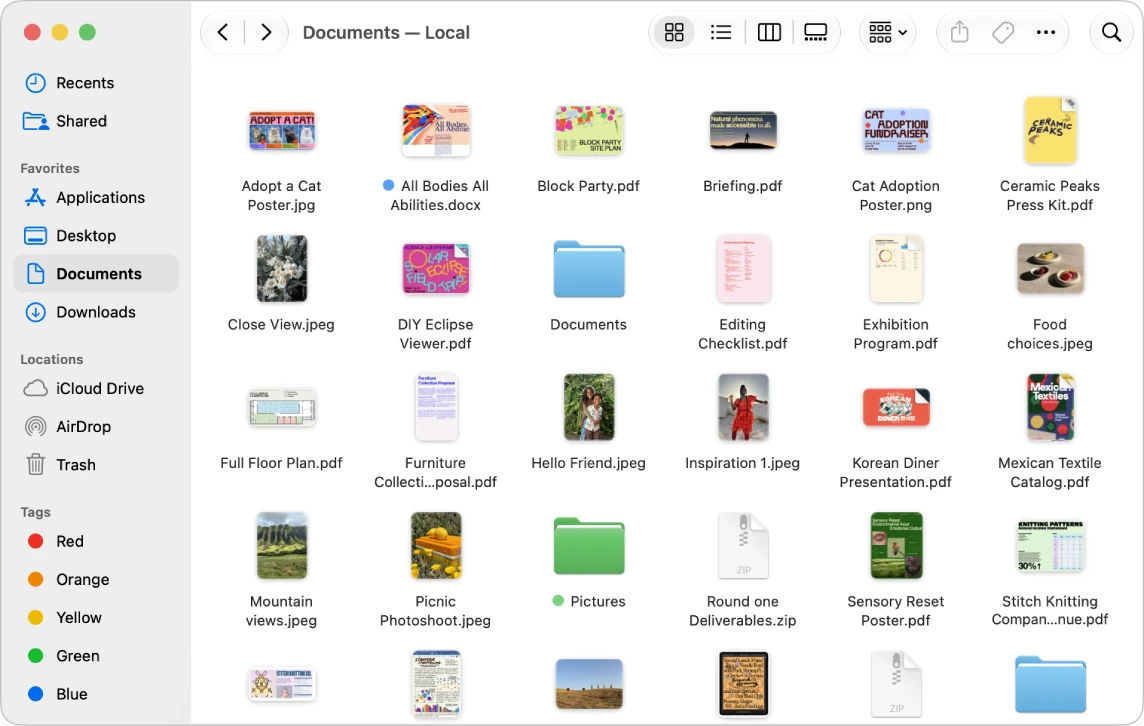
Cree una carpeta y copie archivos en ella
Practique con archivos de prueba, no con documentos importantes.
- Entre en Documentos.
- En el menú Archivo, elija Nueva carpeta, o presione Shift + Command + N.
- Nombre la carpeta Práctica Mac.
- Seleccione un archivo de prueba y cópielo con Command + C.
- Entre en Práctica Mac y péguelo con Command + V.
- Repita la copia con un segundo archivo de prueba.
- Seleccione uno de los archivos y presione Return para cambiarle el nombre. Mantenga su extensión, como .pdf o .jpg: cambiarla no convierte el formato.
Para mover un archivo en vez de copiarlo, arrástrelo hasta la carpeta. Con el teclado, copie primero y use Option + Command + V en el destino. Confirme antes de hacerlo con información importante.
Encuentre más atajos del Finder en nuestra guía Atajos del teclado en la Mac.
Vea, revise y comprima sin abrir nada
- Vistas: en el menú Visualización, pruebe íconos, lista, columnas y galería. En lista puede ordenar por nombre, fecha o tamaño.
- Vista rápida: seleccione un archivo y presione la barra espaciadora.
- Obtener información: seleccione un archivo y presione Command + I, o elija Obtener información en el menú Archivo, para revisar tamaño, ubicación y aplicación de apertura.
- Comprimir: haga clic en la carpeta con la tecla Control presionada y elija Comprimir en el menú que aparece. Se crea un ZIP, útil para compartir varios archivos juntos.
El ZIP no elimina los originales. Tampoco reduce necesariamente mucho las fotos o los videos ya comprimidos.
Use el Basurero, los accesos y los discos con calma
El Basurero está en el extremo derecho del Dock. Para enviarle un archivo, arrástrelo hasta su ícono, o selecciónelo y presione Command + Delete. Mientras no lo vacíe puede recuperarlo: abra el Basurero, seleccione el archivo y elija Sacar del basurero en el menú Archivo.
Para tener una carpeta siempre a mano, arrástrela a la sección Favoritos de la barra lateral: eso crea un acceso. Para quitarlo, arrastre su ícono fuera de la barra lateral; la carpeta original no se mueve ni se borra. Para desconectar una unidad, use el botón de expulsión junto a su nombre y espere a que desaparezca.
SU TURNO
Pruébelo ahora
Lo logró si el archivo de prueba volvió a aparecer en la carpeta Práctica Mac.
Su avance se guarda solo en este navegador. Sin registro.