
A partir del iOS 7, Apple introdujo una nueva función llamada Bloqueo de activación diseñada para impedir que otra persona utilice su iPhone, iPad o iPod touch que haya perdido o se lo hayan robado. Bloqueo de activación se activa automáticamente cuando usted activa iCloud en su nuevo iPhone o cuando activa «Buscar Mi …» en uno de estos dispositivos.
¿Cómo funciona el Bloqueo de activación?
Cuando activa «Buscar Mi …» en el iPhone, el iPad o el iPod touch, el ID de Apple se almacena de forma segura en los servidores de activación de Apple y se vincula a su dispositivo. A partir de ese momento, su correo electrónico y contraseña serán necesarios para que cualquier persona pueda desactivar «Buscar Mi …» en su dispositivo, borrar todo el contenido de este o volver a activar y utilizar el dispositivo desde cero.
Por tal razón es importante que se asegure de desactivar en su dispositivo la función «Buscar Mi …» antes de venderlo (después de terminar este tutorial, debe completar este otro en caso de que quiera vender o regalar su iPhone, iPad o iPod Touch). Además, si va a comprar algún dispositivo Apple usado, debe estar seguro de que este no esté ligado a ninguna cuenta de iCloud. Otra razón por la que debería seguir este procedimiento es si iGenius necesita restaurar su dispositivo por algún problema de software, ya que de lo contrario, en el proceso de activación nos solicitará su correo y su contraseña. También es un requisito para ofrecerle un reemplazo fuera de garantía.

Para desactivar “Buscar Mi …” en un dispositivo Apple debe seguir estas instrucciones:
A través del navegador de su computadora
1. Inicie sesión desde su computadora en www.icloud.com/#find con su ID de Apple (el que usaba con iCloud en dicho dispositivo).
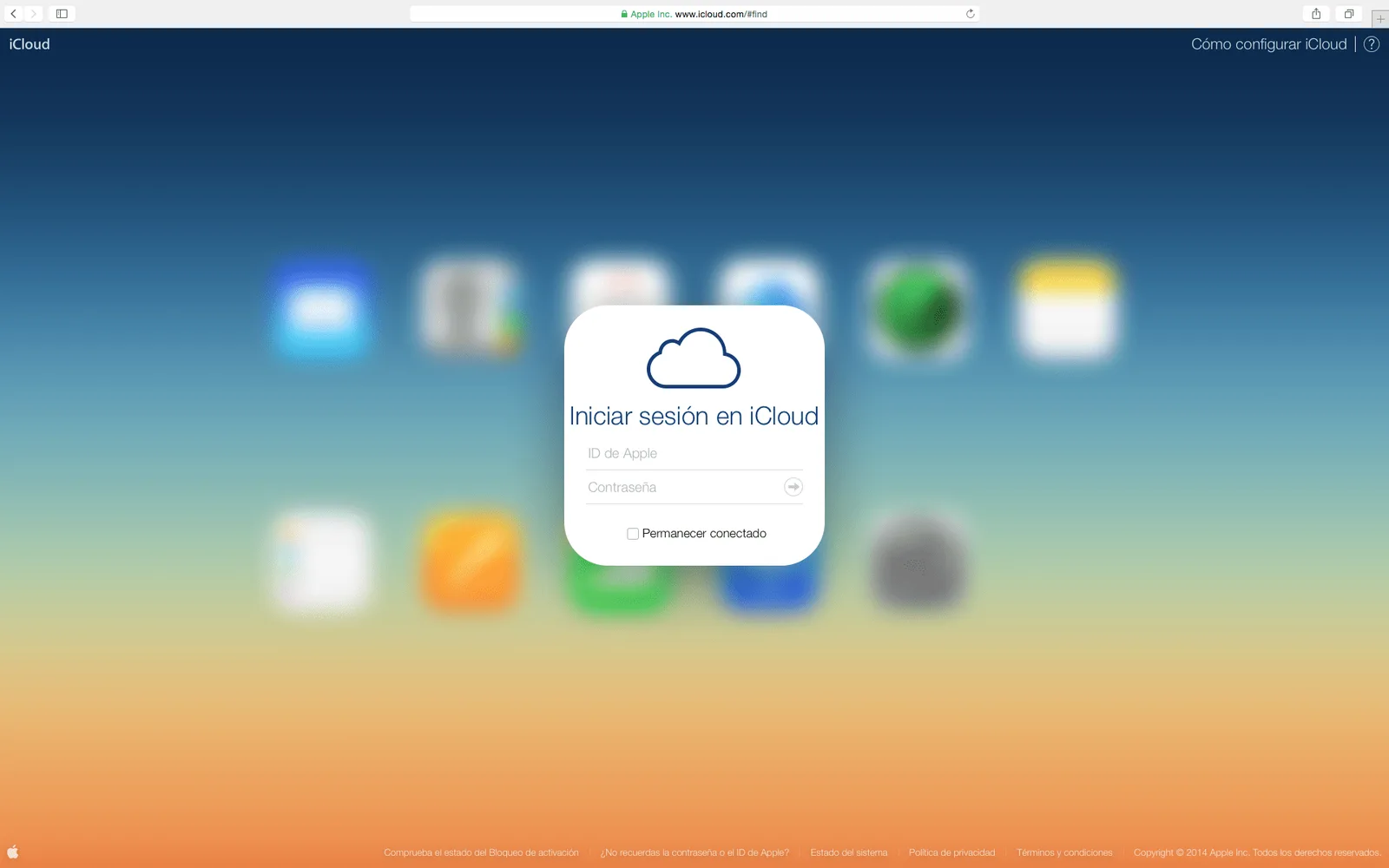
*Nota: Si no recuerda su Apple iD puede buscarlo aquí www.iforgot.apple.com/appleid o si ha olvidado su contraseña la puede cambiar aquí www.iforgot.apple.com/password/verify/appleid
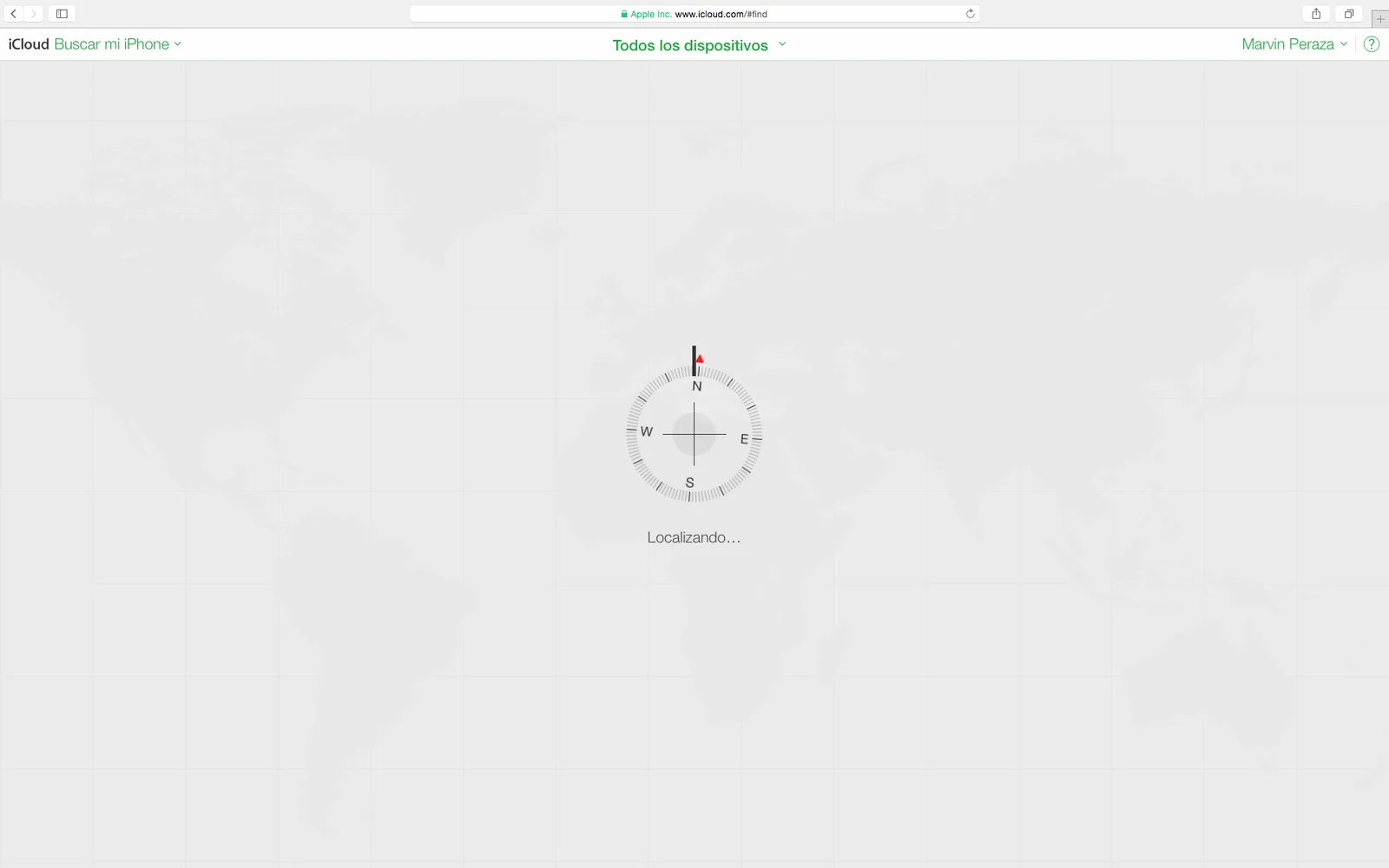
2. Después de iniciar sesión debe esperar unos 20-30 segundos para que iCloud encuentre todos los dispositivos ligados a su cuenta.
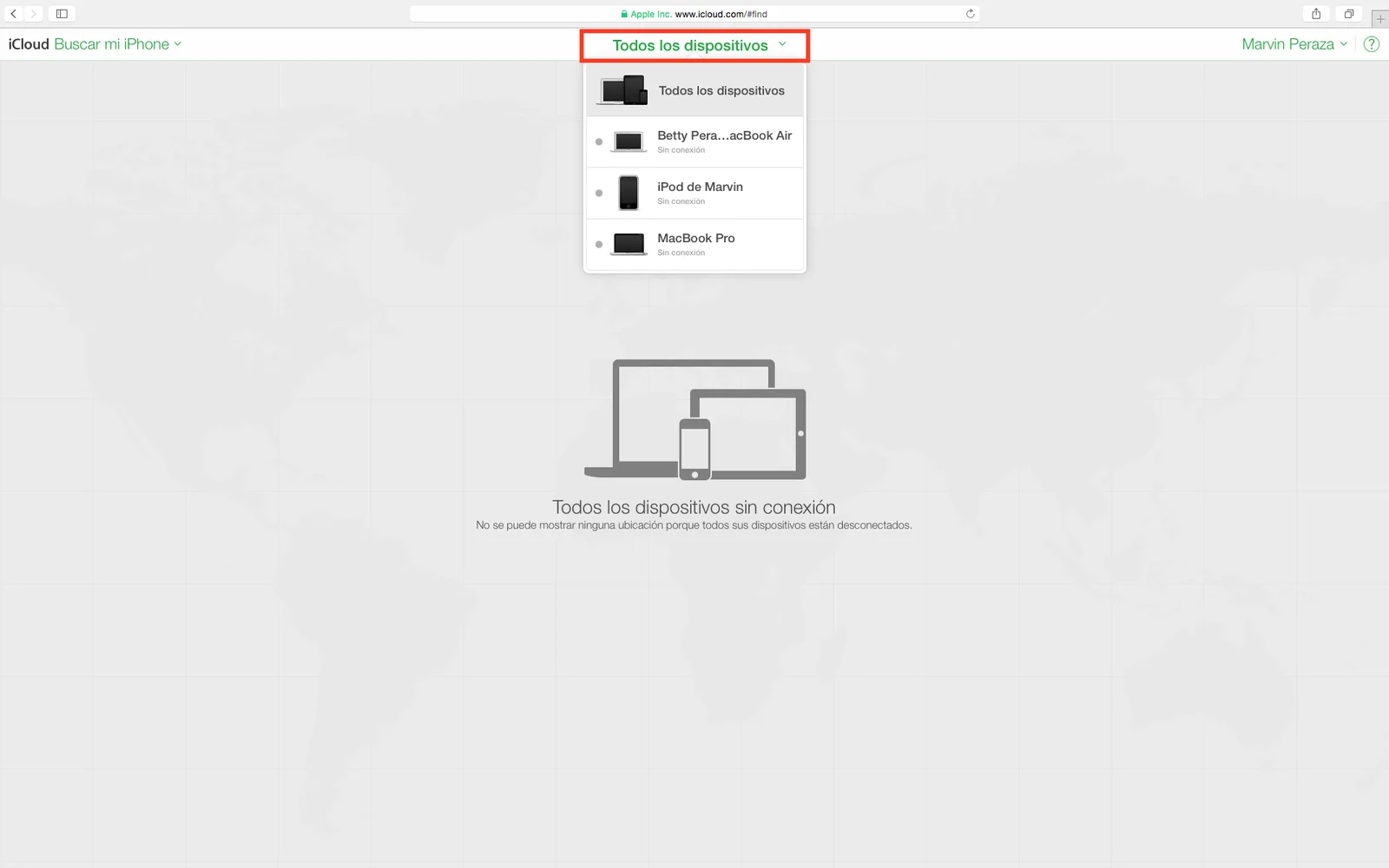
3. Haga clic en “Todos los Dispositivos” y seleccione el dispositivo que desee eliminar, si tiene varios dispositivos el que debe seleccionar es el que NO aparece con un punto verde, lo cual indica que no está funcionando o está apagado.
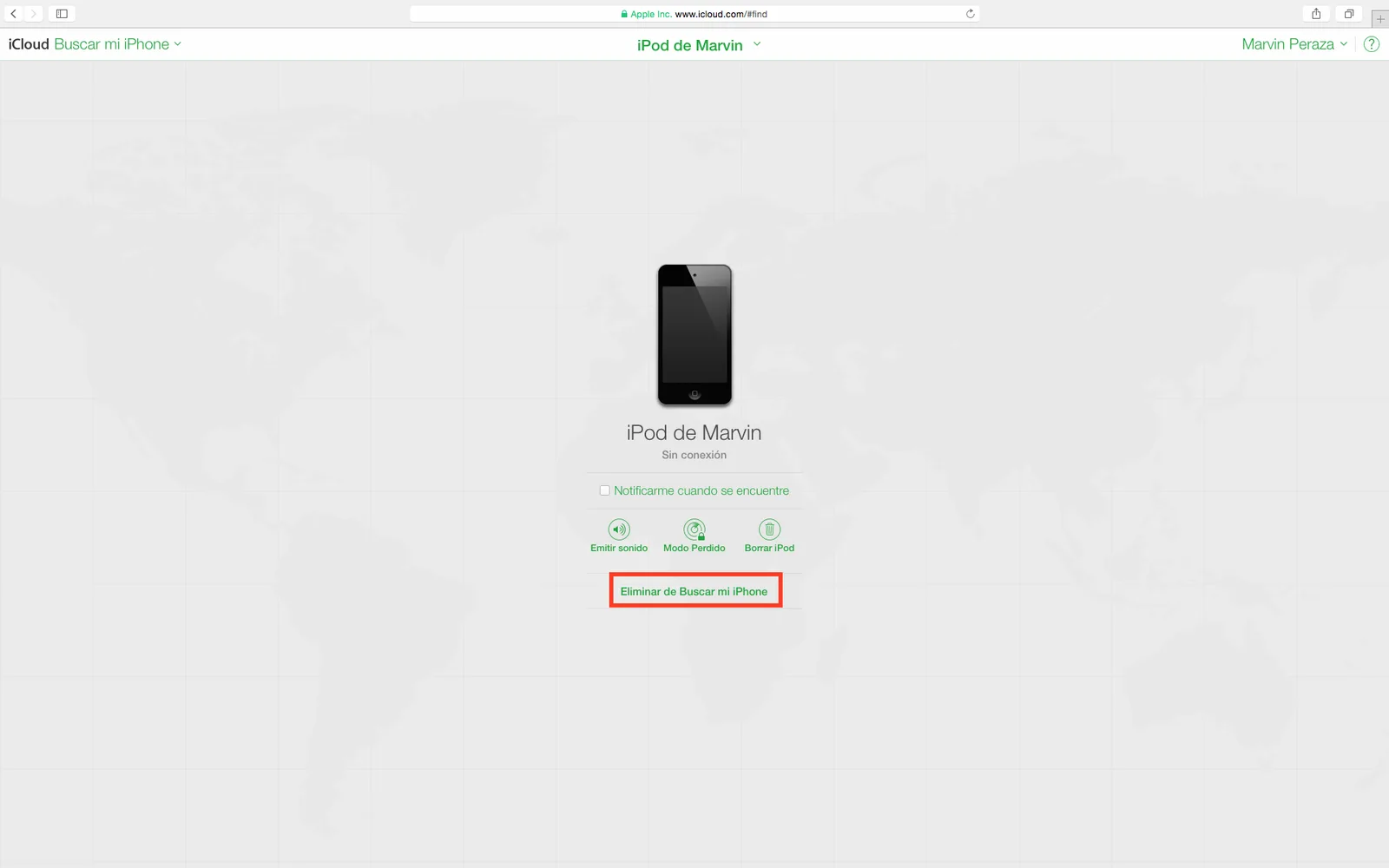
4. Haga clic en Eliminar de Buscar Mi iPhone.
A través de la Configuración de su iPhone, iPad o iPod touch
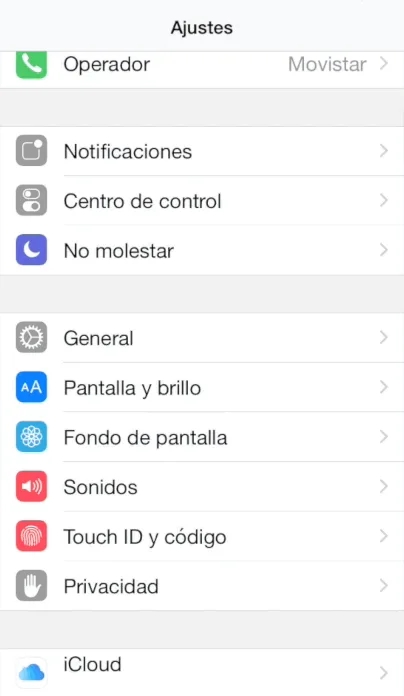
1. Ingrese en Configuración.
2. Toque la opción [

](https://www.igeniuscr.com/wp-content/uploads/2014/12/hero_icloud.png) iCloud.
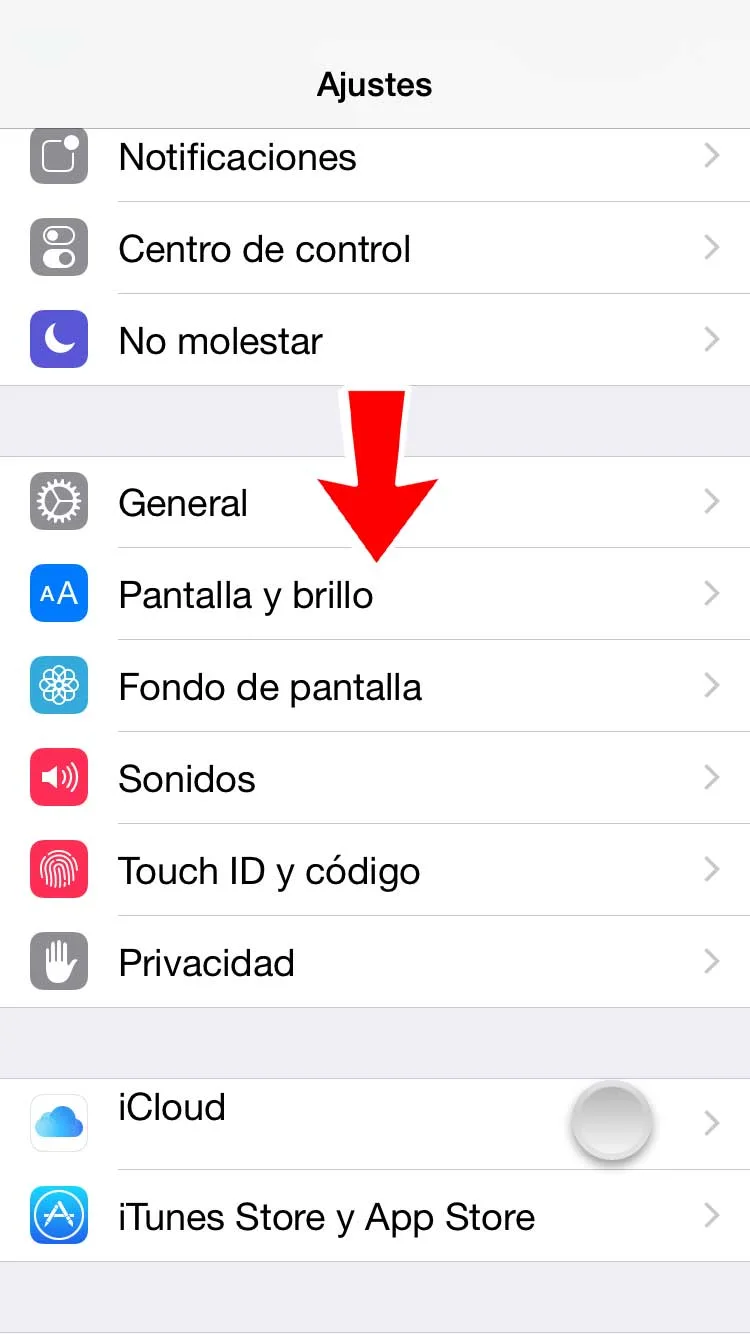
3. Una vez que esté ahí, desplácese hacia abajo y seleccione “

Buscar Mi …”
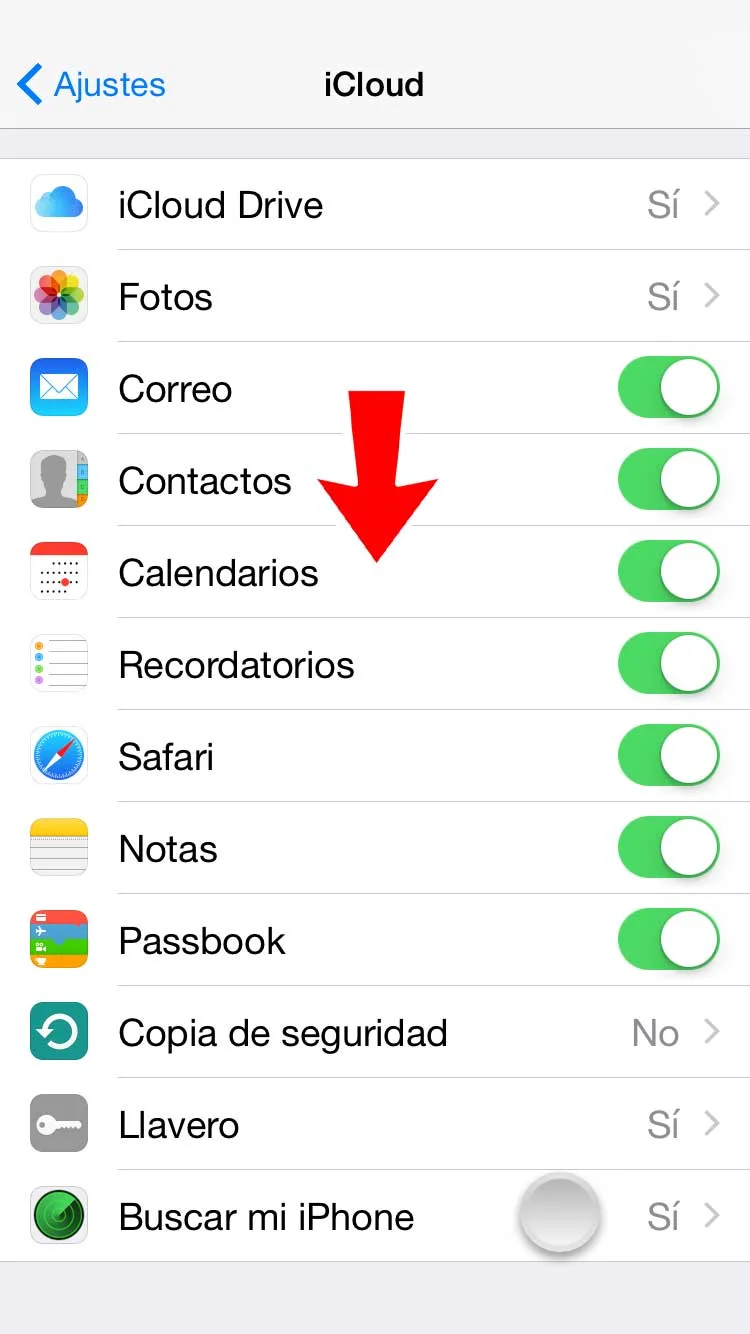
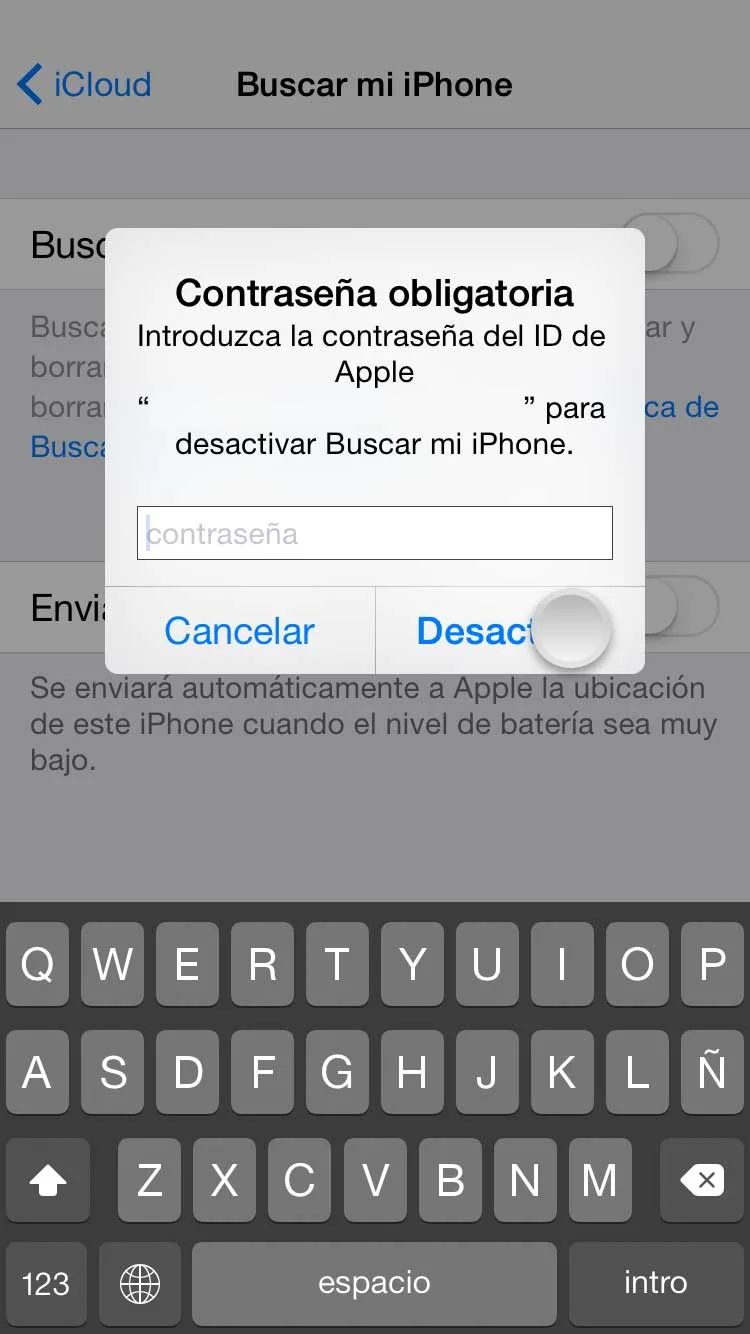
4. Asegúrese de apagar la opción «Buscar Mi …»
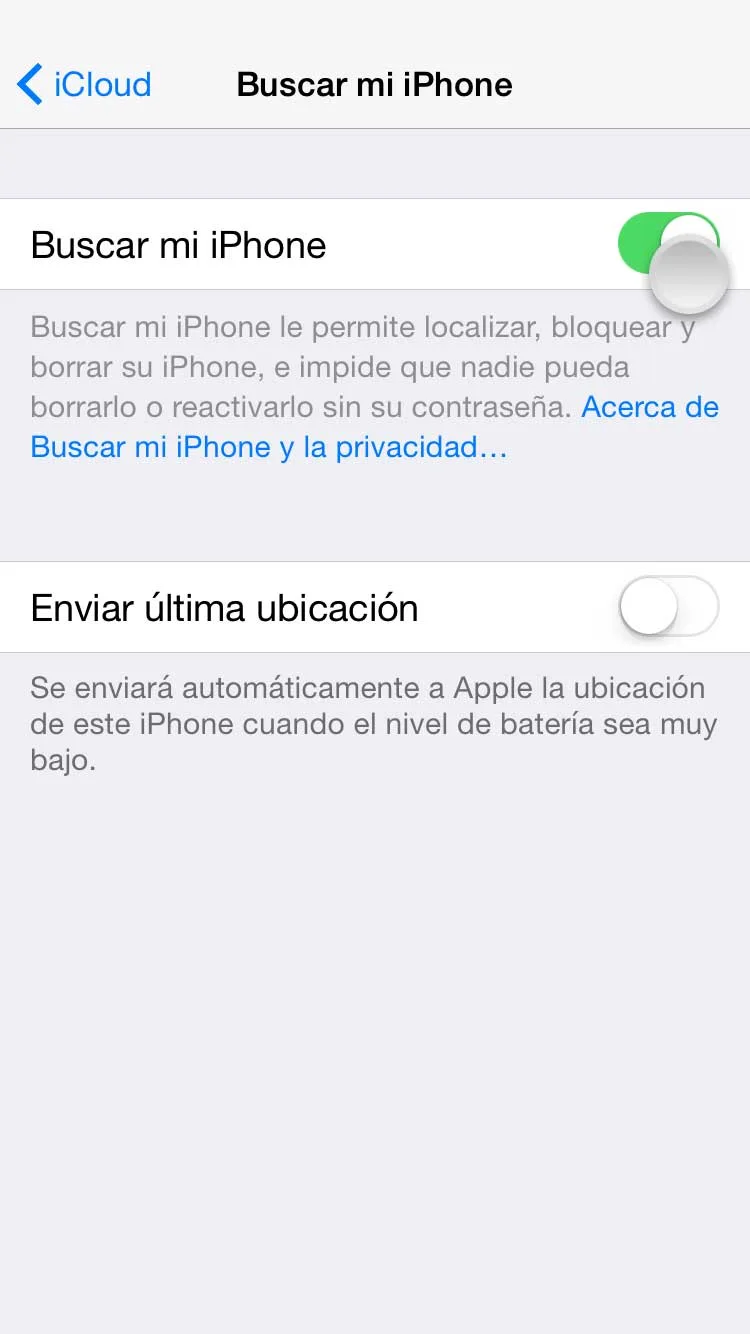
5. Se le solicitará la contraseña de su cuenta de iCloud, escríbala y termine el proceso tocando la opción “Desactivar”.
Si tiene alguna duda, déjenos un comentario o contacte a iGenius.
Siga leyendo
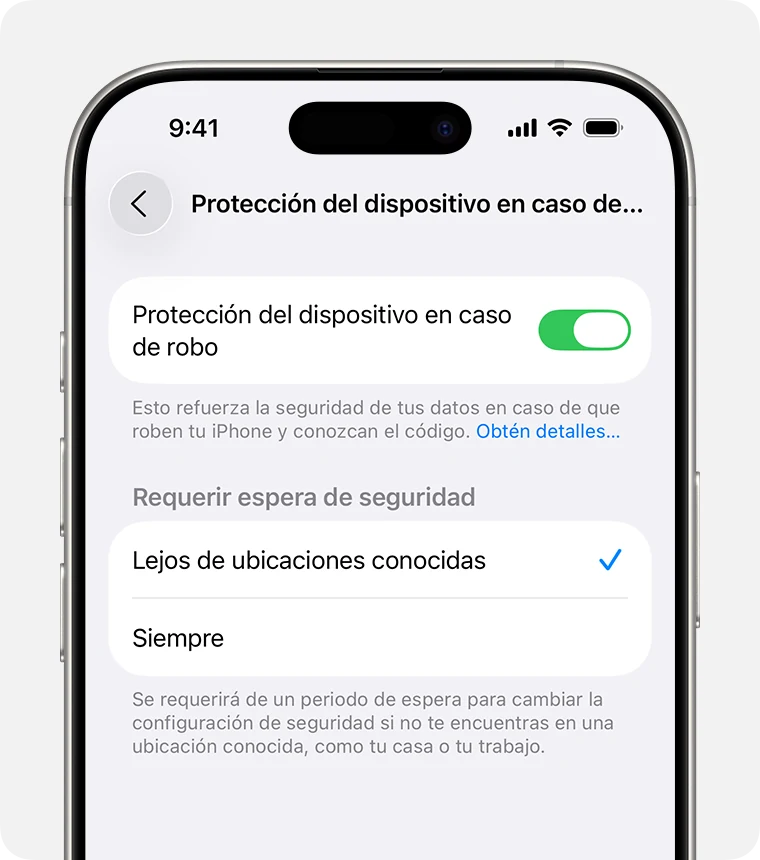 Guía iGeniusProtección en caso de robo del iPhone: qué es y por qué desactivarla antes de una reparación
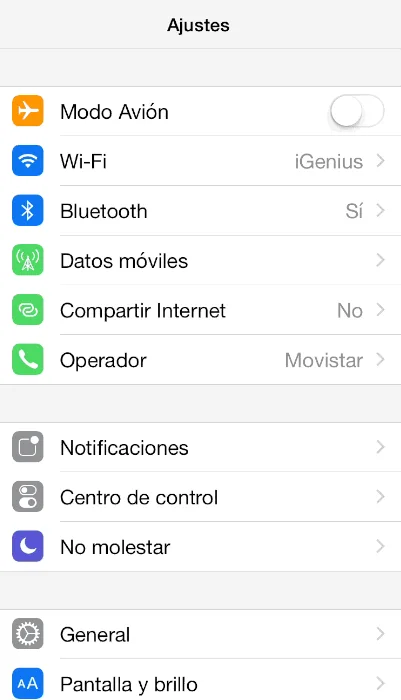 Guía iGeniusBorrar contenido y configuración en su iPhone, iPad o iPod touch
 Guía iGenius¿Qué hacer antes de vender o regalar su iPhone, iPad o iPod touch?
 Guía iGenius¿Cómo puedo comprobar si existe el bloqueo de activación en un dispositivo usado antes de adquirirlo?