
Si va a traer o enviar su iPhone a nuestro taller en Grecia para un rescate o respaldo de datos, una reparación de Face ID, una transferencia de información a otro equipo o una limpieza de espacio, le pediremos desactivar antes la Protección del dispositivo en caso de robo. Es un ajuste del propio iPhone: se desactiva en un minuto desde su casa, no borra nada y puede volver a activarlo cuando recoja el equipo.
Esta guía explica qué es, en qué se diferencia de iCloud y del Bloqueo de activación, por qué la necesitamos desactivada y cómo hacerlo paso a paso.
Qué es la Protección del dispositivo en caso de robo
Apple la creó para un caso concreto: que alguien robe el iPhone y además conozca el código de desbloqueo. Está disponible en iPhone con iOS 17.3 o posterior y, según Apple, puede venir activada de forma predeterminada.
Con la protección activada, cuando el iPhone está lejos de las ubicaciones conocidas, como su casa o su trabajo, el código ya no es suficiente:
- Solo con Face ID o Touch ID, sin opción de usar el código: usar las contraseñas guardadas, borrar el contenido y la configuración, desactivar el Modo perdido, abrir una app bloqueada, usar el iPhone para configurar un equipo nuevo (Inicio rápido) y configurar o transferir una eSIM.
- Con una espera de seguridad de una hora: cambiar el código del iPhone, agregar o quitar Face ID o Touch ID, cerrar la sesión de la cuenta de Apple o cambiar su contraseña, restablecer toda la configuración y desactivar la propia protección. El iPhone pide Face ID o Touch ID, espera una hora y vuelve a pedirlo.
- Mientras la protección está activada, Buscar Mi iPhone no se puede desactivar.
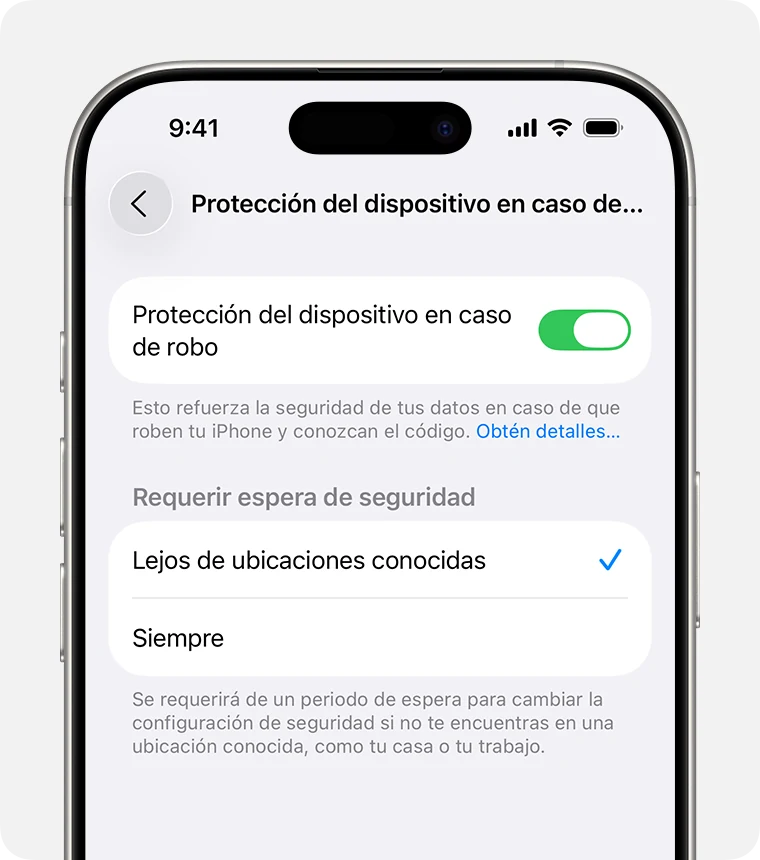
Si en Requerir espera de seguridad elige Siempre, estas exigencias también se aplican en su casa y en su trabajo.
En qué se diferencia de iCloud, Encontrar y el Bloqueo de activación
Son cuatro cosas distintas que normalmente se confunden:
Cuenta de Apple e iCloud
Su cuenta y el almacenamiento en la nube donde se sincronizan fotos, contactos y respaldos. La protegen su contraseña de la cuenta de Apple y la autenticación de dos factores. ¿Desactivarla para el taller? Solo si se lo indicamos para su caso.
Encontrar (Buscar Mi iPhone)
Ubica el iPhone en un mapa, lo marca como perdido o lo borra a distancia. Depende de la contraseña de su cuenta de Apple. ¿Desactivarla para el taller? Solo si se lo indicamos para su caso.
Bloqueo de activación
Se activa automáticamente al activar Buscar Mi iPhone. Vincula el iPhone a su cuenta: nadie puede borrarlo y volver a activarlo sin la contraseña de su cuenta de Apple. ¿Desactivarla para el taller? Solo si se lo indicamos; se desactiva al desactivar Buscar Mi iPhone.
Protección del dispositivo en caso de robo
Ajuste del iPhone que requiere su rostro o su huella (Face ID o Touch ID) y una espera de una hora para los cambios sensibles lejos de las ubicaciones conocidas. ¿Desactivarla para el taller? Sí, antes de los servicios de esta guía.
En resumen: el Bloqueo de activación protege su iPhone de quien no conoce la contraseña de su cuenta de Apple. La Protección en caso de robo lo protege de quien sí conoce el código del iPhone. Desactivar esta última no borra sus datos, no cierra su sesión de iCloud y no quita Buscar Mi iPhone ni el Bloqueo de activación.
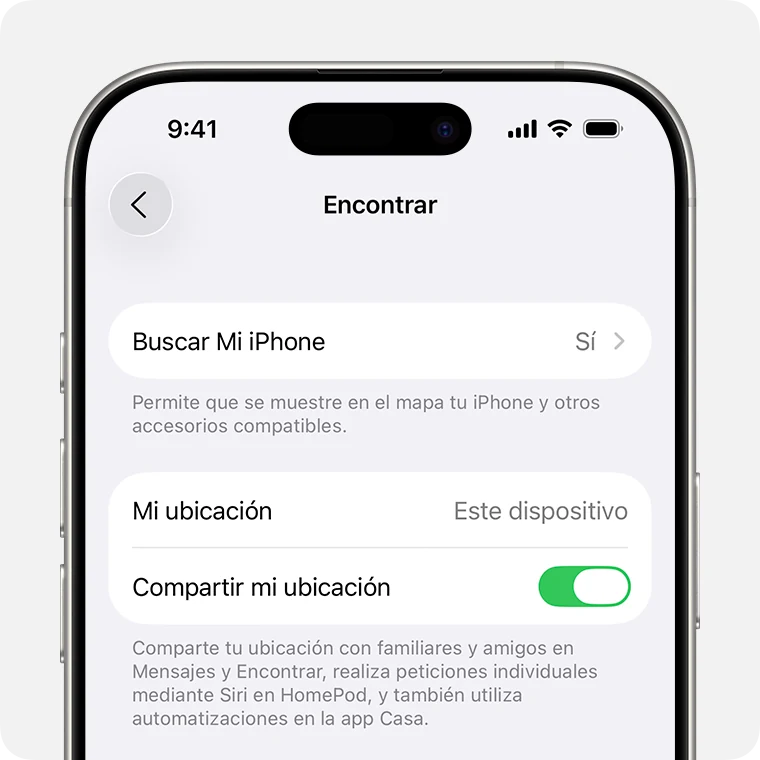
Por qué le pedimos desactivarla antes de traer el iPhone
Nuestro taller no es una ubicación conocida para su iPhone, así que allí la protección se aplica en su forma más estricta. El técnico trabaja con el código que usted nos confía, pero no con su rostro ni con su huella, y varias tareas quedan bloqueadas o deben esperar una hora cada vez.
- Reparación de Face ID: para comprobar la reparación hay que registrar de nuevo un rostro, y agregar o quitar Face ID requiere autenticarse con Face ID antes y después de la hora de espera. Si Face ID está dañado, el iPhone no puede completar esa verificación.
- Rescate y respaldo de datos: durante el proceso puede ser necesario cambiar el código, restablecer la configuración o cerrar una sesión. Cada uno de esos pasos requiere su rostro o su huella y una hora de espera.
- Transferencia de información a otro equipo: Inicio rápido y el traslado de la eSIM solo funcionan con Face ID o Touch ID, sin opción de código. Lo mismo ocurre al borrar el equipo anterior cuando termina la transferencia.
- Limpieza de espacio: para ayudarle a pasar fotos, videos y archivos a una llave maya (memoria USB) o a un disco duro externo trabajamos dentro del iPhone con su código. Si hay que abrir una app bloqueada o cambiar un ajuste protegido, el iPhone pide su rostro o la hora de espera.
- Reparaciones que requieren desactivar Buscar Mi iPhone: no es posible mientras la protección esté activada.
Si el iPhone llega con la protección activada, el trabajo se detiene hasta coordinar con usted. Por eso es mejor resolverlo antes, desde su casa.
Cómo desactivarla antes de traer su iPhone
Hágalo en su casa o en su trabajo: en una ubicación conocida el iPhone normalmente no pide la hora de espera.
- Abra Configuración y toque Face ID y código. En los modelos con Touch ID, la opción se llama Touch ID y código.
- Ingrese el código de su iPhone.
- Baje y toque Protección del dispositivo en caso de robo.
- Desactive el interruptor y confirme con Face ID o Touch ID si el iPhone lo solicita.
- Compruebe que el interruptor quedó apagado.
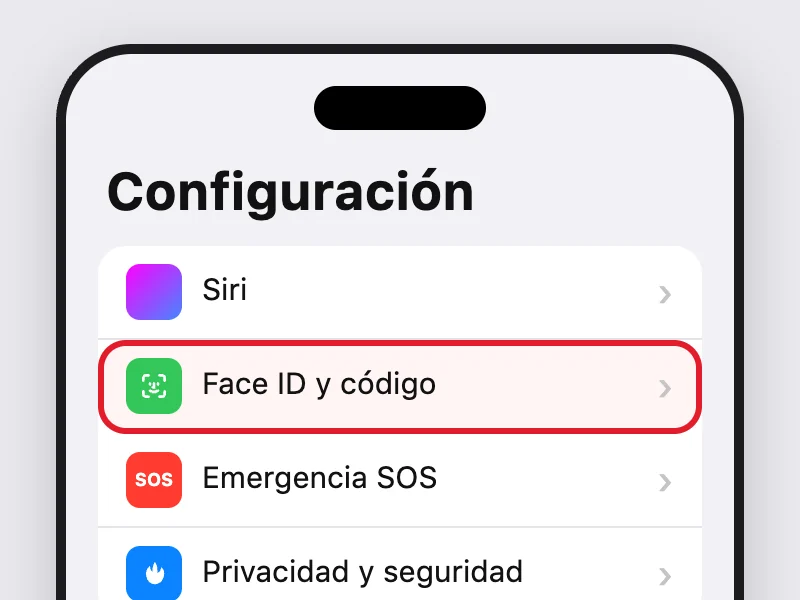
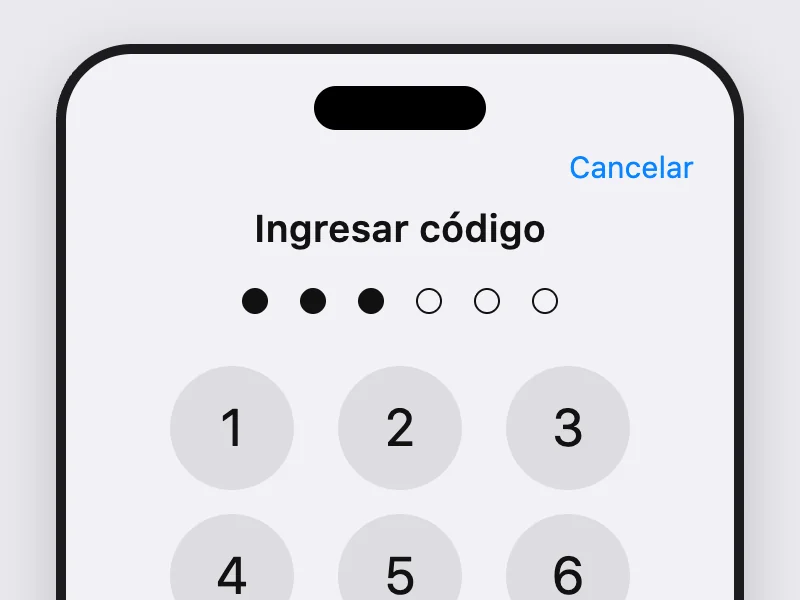
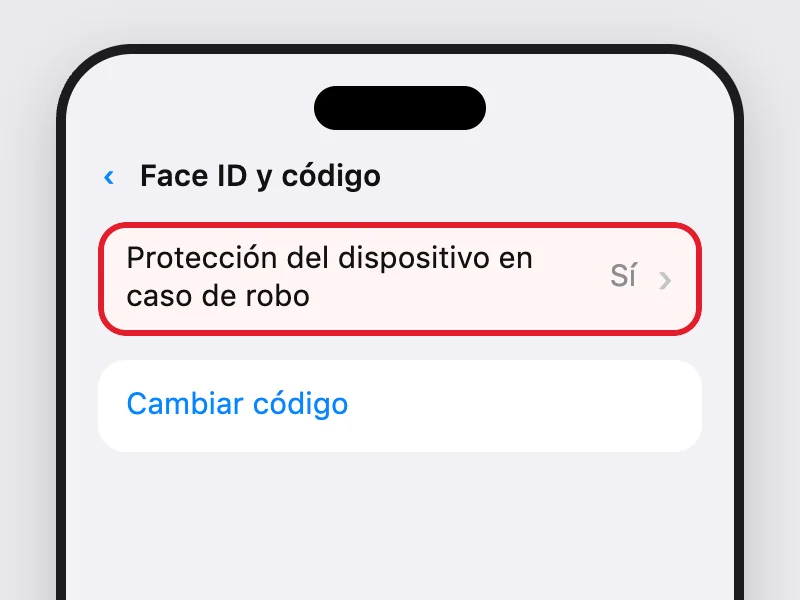
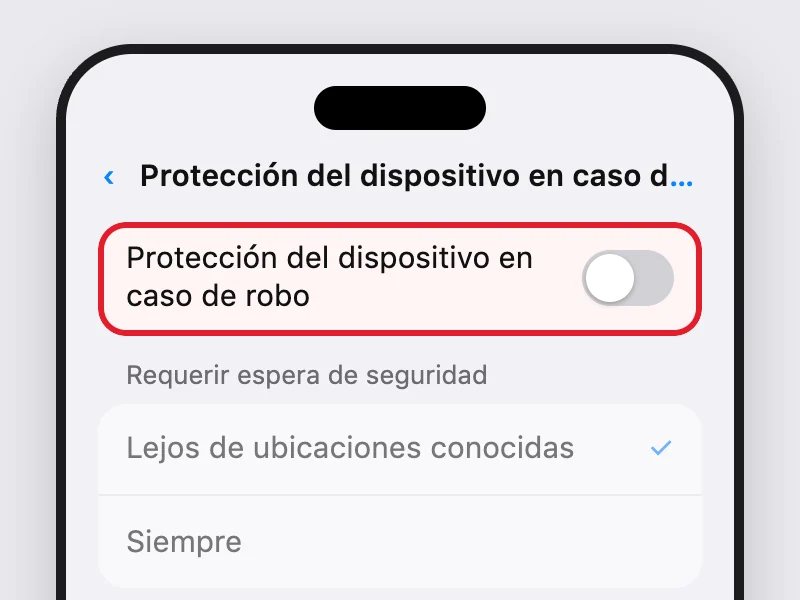
Las cuatro imágenes de los pasos son ilustraciones de iGenius; la pantalla de su iPhone puede verse distinta según el modelo y la versión de iOS.
Si el iPhone pide una espera de seguridad
Ocurre cuando está lejos de una ubicación conocida o cuando eligió Siempre. Toque Iniciar periodo de espera, confirme con Face ID o Touch ID, espere una hora y confirme otra vez para terminar de desactivarla. Por eso le recomendamos hacerlo el día anterior a su visita y no en el mostrador.
Si Face ID o Touch ID ya no funciona
Apple no ofrece una alternativa con el código cuando la protección requiere el rostro o la huella. Inténtelo en su casa o en su trabajo, donde de forma predeterminada el iPhone no aplica estas medidas adicionales. Si aun así no puede desactivarla, escríbanos antes de traer el equipo y revisamos su caso.
Lista rápida antes de su visita
- La Protección del dispositivo en caso de robo está desactivada.
- Usted conoce el código del iPhone y la contraseña de su cuenta de Apple. No las envíe por mensaje ni por el formulario de la web.
- Si el iPhone enciende, tiene un respaldo reciente.
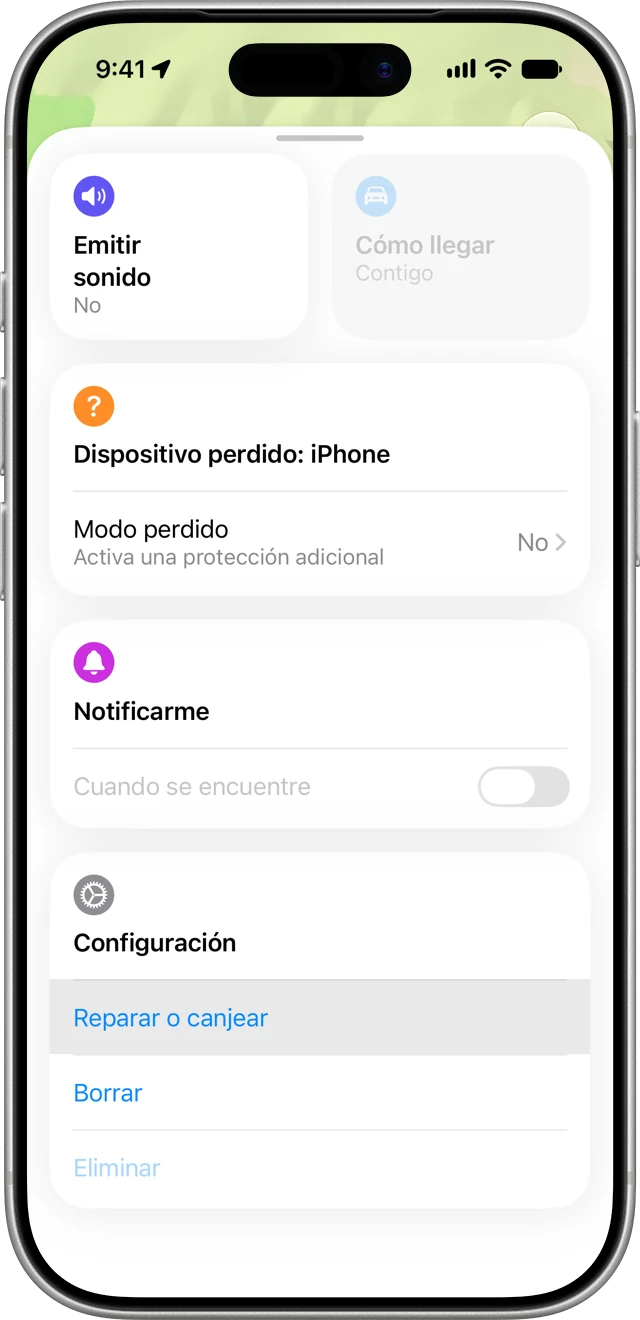
- Si le indicamos desactivar Buscar Mi iPhone: en iOS 26 o anterior vaya a Configuración > su nombre > Encontrar > Buscar Mi iPhone. En iOS 27, Apple ofrece además la opción Reparar o canjear en la app Encontrar, que mantiene Encontrar activado durante la reparación; le diremos cuál corresponde a su servicio.
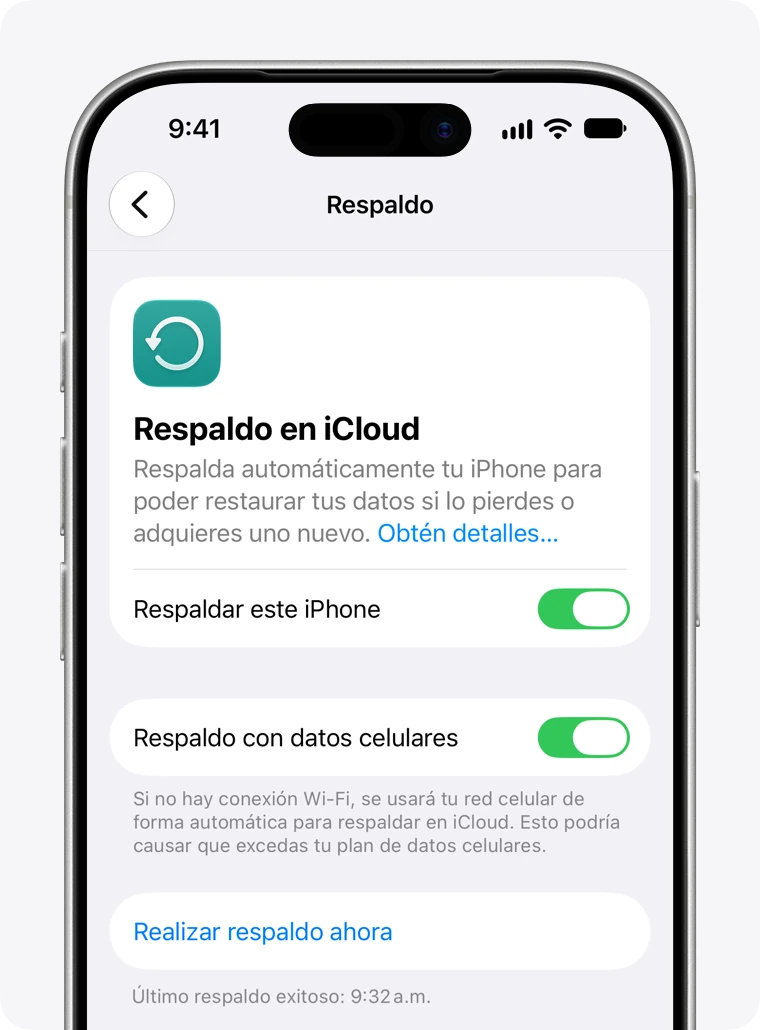
Puede seguir nuestra guía para preparar un respaldo y revisar qué incluye.
Después de la reparación: actívela de nuevo
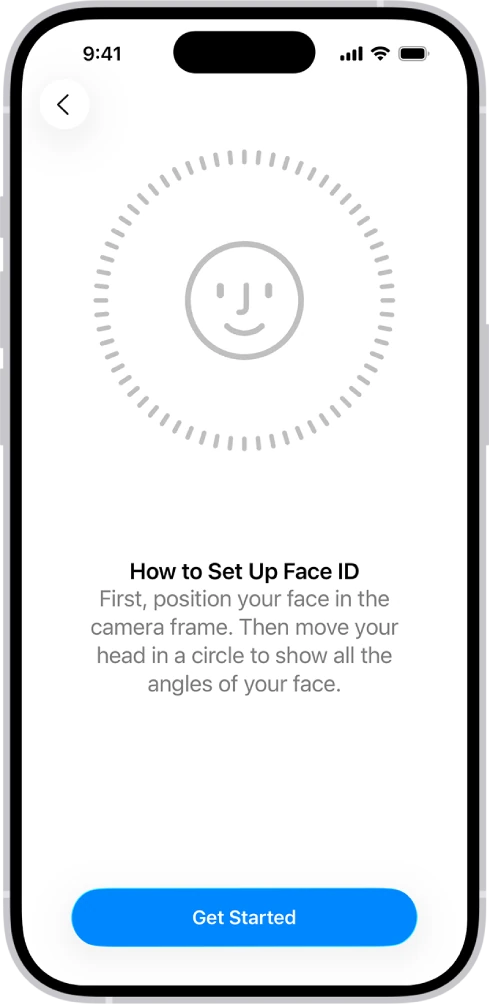
Cuando recoja su iPhone, vuelva a Configuración > Face ID y código > Protección del dispositivo en caso de robo y actívela. El iPhone le pedirá tener la autenticación de dos factores en su cuenta de Apple, un código, Face ID o Touch ID configurado, Ubicaciones importantes y Buscar Mi iPhone activados. Si reparamos Face ID, registre primero su rostro.
Preguntas frecuentes
¿Desactivarla borra mis datos?
No. Es solo un ajuste de seguridad. Sus fotos, apps, cuenta de Apple e iCloud quedan igual.
¿Mi iPhone queda desprotegido mientras tanto?
El código, Buscar Mi iPhone y el Bloqueo de activación siguen funcionando. Lo que cambia es que el código vuelve a ser suficiente para los cambios sensibles, por eso le recomendamos activarla de nuevo al recoger el equipo.
¿Puedo desactivarla al llegar al taller?
Sí, pero como el taller no es una ubicación conocida, el iPhone le hará esperar una hora y pedirá su rostro o su huella dos veces. En su casa toma un minuto.
¿También aplica al iPad o a la Mac?
La documentación de Apple describe esta protección solo para iPhone. En iPad y Mac le indicaremos si su servicio requiere desactivar Encontrar.
¿Tiene dudas sobre su caso? Escríbanos por WhatsApp antes de su visita y le decimos qué preparar.
Siga leyendo
 Su primer iPhone · Lección 3Proteja el iPhone y su cuenta
 Su primer iPhone · Lección 4Prepare un respaldo y revise qué incluye
 Guía iGenius¿Cómo desligar un dispositivo iOS de «Buscar Mi …» en iCloud?
 Guía iGenius¿Qué hacer antes de vender o regalar su iPhone, iPad o iPod touch?
Guía revisada el 10 de noviembre de 2026 con la documentación de Apple: Protección del dispositivo en caso de robo, Bloqueo de activación, preparar el dispositivo para el servicio y Listo para reparación o canje.