
Proteja su iPhone antes de que haga falta: código, recuperación de su cuenta y Encontrar, y cuáles datos no debe compartir nunca por mensaje o llamada.
Conozca las tres protecciones
Su iPhone guarda fotos, mensajes y accesos a sus cuentas. Estas tres protecciones trabajan juntas para que solo usted entre.
- El código: desbloquea su iPhone y autoriza acciones importantes. Para escribirlo, deslice hacia arriba desde la parte inferior de la pantalla bloqueada, o presione el botón de inicio si su modelo lo tiene.
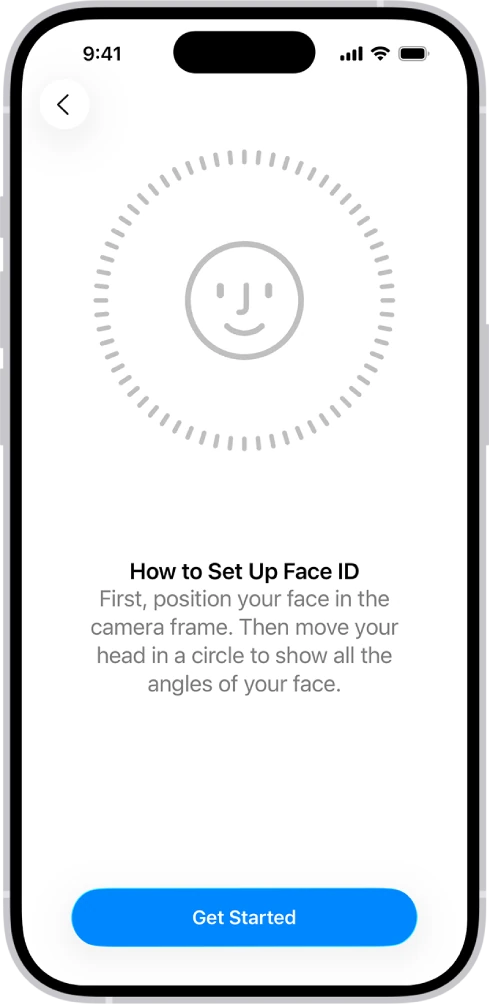
- Face ID o Touch ID: facilitan el acceso, pero no sustituyen conocer ese código.
- La contraseña de su Cuenta de Apple, la cuenta con la que usa los servicios de Apple: protege sus servicios y opciones de recuperación.
Revise los ajustes esenciales
- Abra Configuración y toque Face ID y código, o Touch ID y código, según su modelo. Escriba su código cuando el iPhone lo pida.
- Si su código es fácil de adivinar, toque Cambiar código y luego Opciones de código: las más seguras son Alfanumérico personalizado y Numérico personalizado.
- Debajo de Permitir acceso mientras está bloqueado, revise qué se puede usar sin desbloquear.
- En esa misma pantalla, desplácese hacia abajo y toque Protección del dispositivo en caso de robo. Lea sus requisitos antes de activarla o modificarla. Si va a traer el iPhone a reparación a nuestro taller en Grecia, vea cuándo y cómo desactivarla.
- Regrese a Configuración, toque su nombre y luego Inicio de sesión y seguridad. En Autenticación de dos factores, compruebe que sus números telefónicos de confianza, los que reciben los códigos de verificación, y sus opciones de recuperación sigan vigentes.
- Regrese a la pantalla de su nombre, toque Encontrar y luego Buscar Mi iPhone, y compruebe que esté activado.
- Abra Contraseñas y revise las recomendaciones.
Encontrar es la función de Apple que localiza sus dispositivos en un mapa. Prepárela antes de una pérdida: en la pantalla Buscar Mi iPhone active también Red de Encontrar, que lo localiza aunque no tenga conexión. La Protección del dispositivo en caso de robo puede aplicar demoras de seguridad a cambios sensibles.
Use contraseñas únicas y llaves de acceso donde se ofrezcan. Una llave de acceso le permite entrar con Face ID, Touch ID o el código del iPhone, sin contraseña. Cuando deba cambiar una contraseña, hágalo desde el servicio auténtico.
Si va a llevar su iPhone a reparar, lea nuestra guía Protección en caso de robo del iPhone para saber cuándo desactivarla.
Decida qué ven sus aplicaciones
En Configuración, toque Privacidad y seguridad y luego una categoría, como Fotos, Cámara o Micrófono, para ver cuáles aplicaciones pidieron acceso y activarlo o desactivarlo. Para una aplicación que solo necesita una imagen, considere el acceso limitado o la selección de fotos ofrecida por iOS en vez de toda su biblioteca.
Un enlace, un perfil de configuración o una solicitud para compartir pantalla merecen atención especial si no los esperaba.
Actúe con calma si pierde el teléfono
- Use Encontrar desde otro dispositivo de Apple suyo, o entre en iCloud.com con su Cuenta de Apple y abra Encontrar Dispositivos.
- No retire el equipo de su cuenta porque un mensaje de un desconocido se lo pide.
- Si es un equipo de trabajo, avise a su administrador.
SU TURNO
Pruébelo ahora
Lo logró si vio la lista de aplicaciones con acceso a sus fotos y entró a los ajustes del código escribiéndolo, sin ayuda de nadie.
Su avance se guarda solo en este navegador. Sin registro.