
Saque más de sus Live Photos, retratos y videos: elija el mejor instante, modere el desenfoque, recorte un clip y guarde un fotograma como foto.
Sepa qué tipo de archivo tiene
Una foto común, una Live Photo, un retrato con profundidad y un video no contienen la misma información. Fotos muestra las herramientas que admite cada elemento, así que una opción que no aparece no siempre indica una falla. Para verlos por tipo, toque Colecciones, desplácese hacia abajo y toque Tipos de contenido.
Para una edición importante, compruebe dónde está el original y si desea trabajar con un duplicado. Las copias enviadas por mensajería pueden haber perdido movimiento, profundidad o calidad.
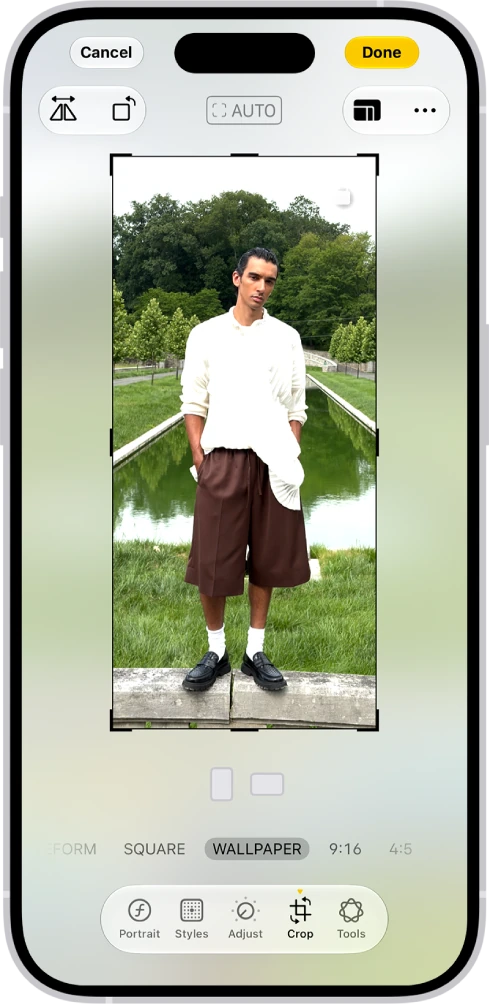
Ajuste una Live Photo
Una Live Photo es una foto que también guarda un instante de movimiento y sonido; al abrirla, muestra el botón Live en la esquina superior izquierda. Si la imagen principal salió con los ojos cerrados, puede elegir otro momento de esa misma toma.
- Abra una Live Photo y manténgala presionada para verla en movimiento.
- Toque el botón Editar y luego el botón Live Photo.
- Mueva el cuadro blanco en el visor de fotogramas, debajo de la foto, hasta el instante que prefiere y toque Como foto principal.
- Para acortar la toma, arrastre cualquiera de los extremos del visor; para quitar el sonido, toque el botón Silencio, en la parte superior de la pantalla.
- Toque Listo y reproduzca la foto para comprobarlo.
Para probar un efecto, abra la Live Photo, toque el botón Live en la esquina superior izquierda y elija Bucle, Rebote o Exposición prolongada. La exposición prolongada de una Live Photo combina movimiento; no equivale a todos los modos de captura nocturna.
Revise un retrato
- Abra una foto tomada en modo Retrato y toque el botón Editar.
- Toque Retrato: desde ahí se ajustan la profundidad, el punto de enfoque y la iluminación.
- Arrastre el regulador del control de profundidad, en la parte inferior de la pantalla, para aumentar o reducir el desenfoque del fondo.
- Si quiere cambiar el punto de enfoque, toque otro sujeto en la foto (iPhone 13 o posterior).
- Toque Listo y observe cabello y bordes para detectar recortes poco naturales.
No todas las fotos se convierten en retratos editables. Una foto en modo Retrato muestra Retrato en la esquina superior izquierda al abrirla; si el archivo no guardó profundidad o se recibió como una copia plana, las herramientas pueden faltar.
Recorte un video y guarde un fotograma
- Abra un video y toque el botón Editar.
- Arrastre cualquiera de los extremos del visor de fotogramas, debajo del video, para ajustar el inicio y el final.
- Toque Listo.
- Elija Guardar como video nuevo para conservar las dos versiones; Guardar video deja solo el video recortado.
- Reproduzca el resultado completo para comprobar imagen, sonido y duración.
En iOS 27 también puede sacar una foto de un video: reprodúzcalo, póngalo en pausa en el instante deseado, toque el botón Más y elija Guardar fotograma de video como foto.
SU TURNO
Pruébelo ahora
Lo logró si la Live Photo muestra el nuevo instante como imagen principal y el fotograma quedó guardado como una foto, que puede comparar en nitidez con una foto normal.
Su avance se guarda solo en este navegador. Sin registro.