
Escriba y llame con tranquilidad: elija bien al destinatario, envíe una foto y haga una llamada por FaceTime cuidando lo que comparte.
Elija a quién y cómo escribe
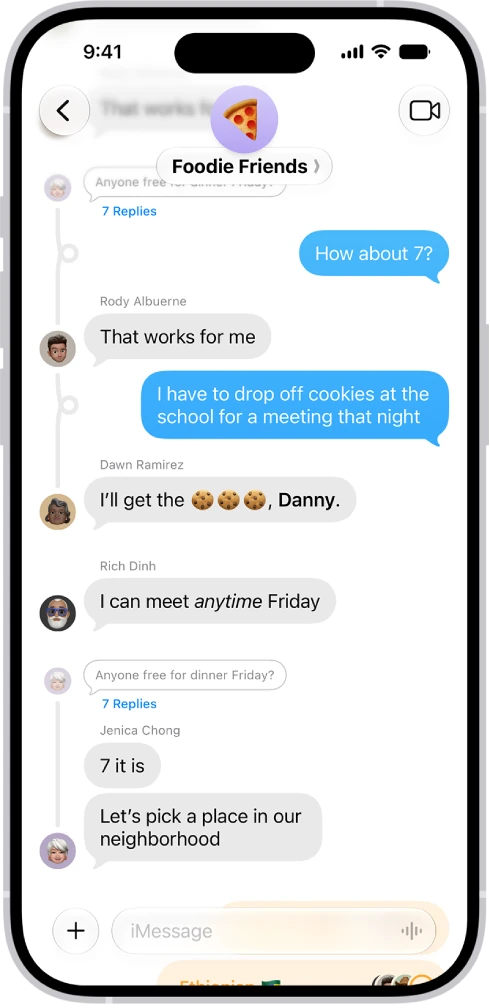
Mensajes es la aplicación para escribirse con otras personas. Puede utilizar iMessage, el servicio de mensajes de Apple, y servicios de la línea, como SMS, MMS o RCS cuando el operador los admite. La conexión, las funciones y los cargos pueden cambiar de uno a otro.
Guarde sus contactos con nombre y código de país. Una misma persona puede tener varios números o correos, así que revise cuál tiene seleccionado antes de enviar información personal.
Envíe un mensaje con una foto
- Abra Mensajes y toque el botón Redactar, en la parte inferior de la pantalla.
- Toque el campo Para y escriba el nombre o el número del destinatario correcto.
- Si tiene más de una línea, compruebe con cuál va a enviar.
- Toque el campo de texto, escriba una frase clara y revísela: autocorrección y dictado pueden cambiar nombres, números o palabras.
- Para adjuntar una foto, toque el botón Agregar, a la izquierda del campo de texto, y elija Fotos. Considere qué datos revela la imagen y si necesita compartir el original completo.
- Toque el botón Enviar.
Si quiere conservar una imagen recibida, toque el botón Guardar foto, junto a la imagen, y compruebe la biblioteca. Que siga en el chat no equivale a tener una copia independiente.
En grupos, revise los participantes antes de responder. Borrar un mensaje de su teléfono no garantiza borrar lo que ya recibió otra persona.
Llame por FaceTime
FaceTime es la aplicación de Apple para llamadas de video y de audio. Una llamada necesita conectividad y puede consumir datos celulares.
- Abra FaceTime y toque Nueva llamada.
- Escriba el nombre, el número o el correo de una persona que pueda recibir la llamada.
- Toque FaceTime para una llamada de video, o el botón Llamar para una de audio.
- Durante la llamada, toque la pantalla para mostrar los controles.
- Toque el botón del micrófono para silenciarse o el botón de la cámara para apagarla cuando necesite privacidad.
Cuide lo que muestra al compartir pantalla
Compartir una foto no es lo mismo que compartir su pantalla: la otra persona ve todo lo que usted tiene abierto. Se hace durante una llamada de FaceTime, con el botón Más, Compartir pantalla y Compartir mi pantalla, y se detiene con el botón Más y Detener. Antes de hacerlo, cierre conversaciones, códigos y documentos privados.
Qué revisar si no llegan los avisos
- La conexión.
- Los permisos de notificación y el enfoque, la función que silencia avisos mientras usted se concentra o descansa.
- Los datos del contacto.
- Qué número o dirección está habilitado para recibir mensajes y FaceTime; para FaceTime se revisa en Configuración, Apps, FaceTime.
SU TURNO
Pruébelo ahora
Lo logró si su borrador muestra el nombre y el número correctos del contacto, y no envió nada ni inició ninguna llamada.
Su avance se guarda solo en este navegador. Sin registro.