
Mejore una foto en pocos toques: recorte, aclare y corrija el color con calma, sabiendo que dentro de Fotos puede volver al original.
Decida primero qué quiere mejorar
Abra una foto y piense en una mejora concreta: enderezar el horizonte, aclarar el rostro o quitar un borde que distrae. Si cambia muchos controles a la vez, será difícil saber qué ayudó.
Las ediciones hechas dentro de Fotos normalmente permiten volver al original mientras ese elemento se conserve en la biblioteca. Una copia exportada, enviada o modificada en otra aplicación puede seguir reglas diferentes.
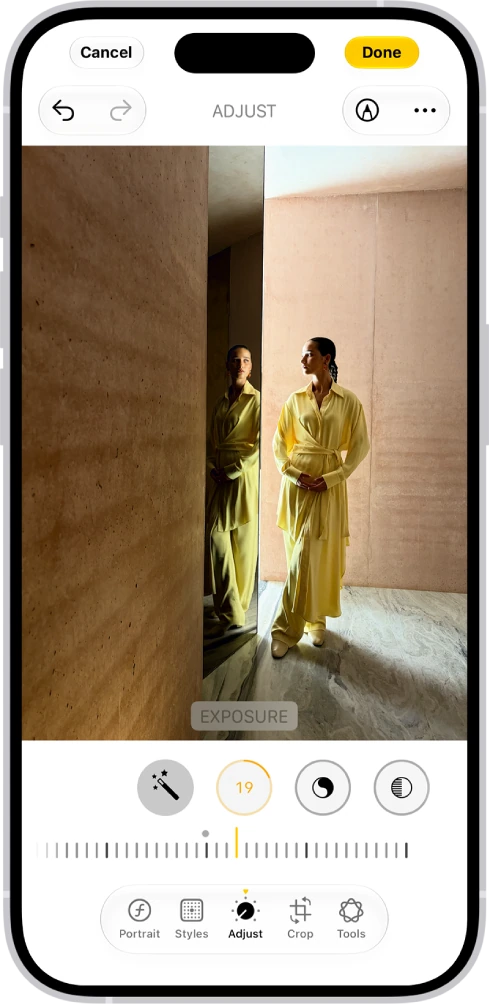
Edite una foto paso a paso
- Abra la imagen y toque el botón Editar.
- Piense qué tamaño y orientación necesita antes de recortar.
- Toque el botón Recortar para ajustar bordes, girar o enderezar. Revise manos, texto y detalles importantes: un recorte fuerte también reduce el detalle disponible para imprimir.
- Toque Ajustar y deslice hacia la izquierda debajo de la foto para ver los ajustes de luz y color.
- Toque un ajuste y arrastre el regulador con moderación. Exposición cambia el brillo general; controles como sombras o luces pueden ayudar en áreas concretas.
- Corrija el color si es necesario, sin saturación excesiva ni piel con un tono poco natural.
- Toque la foto para comparar con el original y use los botones Deshacer y Rehacer, en la parte superior de la pantalla. Revise también la foto ampliada.
- Toque Listo para guardar.
Si el resultado no le convence después de guardar, abra la foto editada, toque el botón Más y elija Restaurar a su original.
Conozca las herramientas inteligentes de iOS 27
En equipos compatibles, dentro de Editar, toque Herramientas para ver Borrador, Extender y Reencuadrar. Permiten quitar elementos o generar contenido para cambiar la composición. Dependen de Apple Intelligence, el conjunto de funciones de inteligencia artificial de Apple, y del modelo, la región, el idioma y posibles límites de uso.
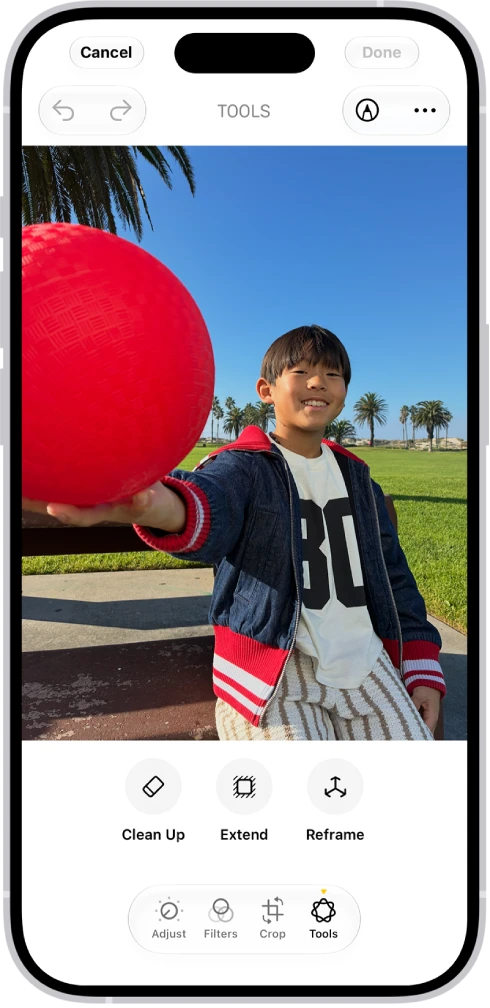
Revise el resultado ampliado: fondos, texto, manos y bordes pueden quedar incorrectos. Conserve el original y no presente una imagen alterada como registro fiel si el contexto requiere mostrar lo que realmente ocurrió.
Repita un ajuste en fotos parecidas
Para repetir una corrección en fotos tomadas con luz parecida, abra la foto ya editada, toque el botón Más, elija Copiar ediciones y toque Copiar. Después abra otra foto, toque el botón Más y elija Pegar ediciones. Revise cada resultado: una misma corrección no sirve igual para interiores y exteriores.
SU TURNO
Pruébelo ahora
Lo logró si la foto se ve recortada y más clara, y encontró Restaurar a su original: esa opción confirma que la foto original sigue guardada.
Su avance se guarda solo en este navegador. Sin registro.