
Envíe sus fotos sabiendo qué viaja con ellas: elija entre copia, original o álbum compartido y revise ubicación y destinatarios antes de compartir.
Sepa qué viaja con una foto
Además de la imagen, un archivo puede contener metadatos, que son datos que la acompañan: ubicación, fecha, dispositivo, pie de foto y palabras clave. Una foto de una casa o de un documento también puede revelar información dentro del encuadre. Revise ambas cosas antes de publicar.
Compartir una copia no es lo mismo que invitar a alguien a una biblioteca o a un álbum. Tampoco todas las aplicaciones conservan calidad, Live Photos, profundidad o ediciones.
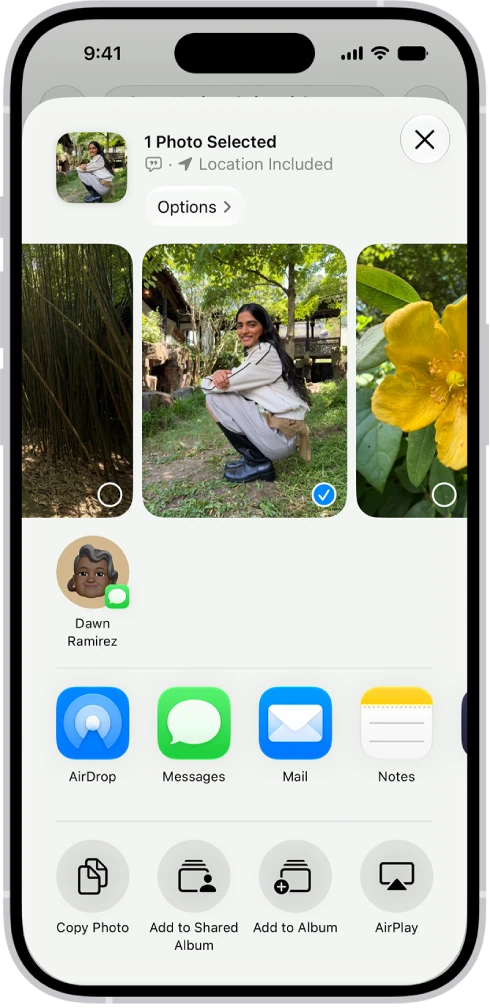
Comparta una selección
- En Fotos, toque Seleccionar y toque solo las imágenes necesarias.
- Toque el botón Compartir.
- Toque Opciones antes de elegir el destino.
- Revise la ubicación y los demás metadatos disponibles; si no quiere enviar sus etiquetas, desactive Palabras clave.
- Elija el formato: Automático busca el mejor según el destino, Actual evita la conversión y Más compatible puede convertir los archivos a JPEG o MOV.
- Si envía por AirDrop, identifique al destinatario y confirme su dispositivo.
- Compruebe la recepción y abra la copia enviada. Una miniatura en una conversación no demuestra que la otra persona tenga el original completo.
Exporte originales para conservarlos
Si necesita una copia independiente, conecte al iPhone una unidad externa o una tarjeta de memoria, seleccione las fotos, toque el botón Compartir y elija Exportar original sin modificar. Luego toque la unidad, debajo de Ubicaciones, y toque Guardar. Esa exportación conserva el original sin su edición actual; para guardar también el aspecto editado, conserve una copia adicional.
- Espere a que se descarguen los originales de iCloud cuando sea necesario.
- Compruebe archivos, cantidad, tamaño y apertura desde el destino antes de borrar nada de la biblioteca.
- No deje una copia comprimida de mensajería como único archivo de conservación.
Revise los permisos de un álbum compartido
Un álbum compartido es un álbum al que usted invita a otras personas, que pueden ver sus fotos y agregar las suyas. En iOS 27, los álbumes nuevos o actualizados pueden ofrecer imágenes en resolución completa, participación web y permisos distintos a los de los álbumes antiguos. Al crearlo, usted decide quién puede entrar.
- En Fotos, toque Colecciones y luego Álbumes compartidos.
- Toque el botón Agregar y escriba un nombre para el álbum.
- Toque Opciones para compartir y elija Personas específicas o Cualquiera con el enlace.
- Toque Listo para crear el álbum.
Para cambiar lo que puede hacer cada participante, abra el álbum, toque el botón Administrar álbum compartido y toque a la persona: puede administrar el álbum, agregar fotos o solo ver y comentar. El contenido ocupa el espacio de iCloud de quien organiza el álbum. Si activa Convertir en temporal, el álbum vence después de 30 días y no usa almacenamiento de iCloud.
SU TURNO
Pruébelo ahora
Lo logró si pudo ver, antes de enviar, qué datos y qué versión acompañarían a la foto, y nadie la recibió.
Su avance se guarda solo en este navegador. Sin registro.