
Aprenda qué cambia al tocar 0.5x o 1x y cuál formato es mejor, para que sus fotos salgan nítidas, se abran en otros equipos y no llenen el iPhone.
Entienda qué hacen 0.5x y 1x
Los botones de zoom de la aplicación Cámara, en la parte inferior del encuadre, deciden cuánto entra en la foto y cuánto detalle conserva. Toque uno para cambiar de aumento, o manténgalo presionado y arrastre el regulador para un ajuste fino.
- 1x normalmente representa la cámara principal.
- 0.5x, cuando existe, ofrece un ángulo más amplio.
- Otros aumentos pueden emplear otra cámara, un recorte del sensor o procesamiento. No cada número en pantalla corresponde a un lente óptico independiente.
Ampliar mucho puede reducir el detalle y acentuar el movimiento, especialmente con poca luz. Para una foto importante, pruebe un aumento moderado, muévase si es seguro y revise la toma ampliada antes de irse.
Compare los aumentos sin cambiar de lugar
- Fotografíe la misma escena con cada botón de zoom disponible.
- Observe cuánto entra en el encuadre y cómo cambian los bordes.
- Abra las fotos en la aplicación Fotos.
- Amplíelas para comparar el detalle real.
- Para un rostro: no coloque la cámara muy cerca con el gran angular. Aléjese un poco y pruebe un encuadre más natural.
- Para un paisaje o un interior: el ángulo amplio puede ayudar, pero revise las líneas y las personas cerca de los extremos.
Elija formato y resolución
El formato decide cuánto espacio ocupa cada foto y qué tan fácil es abrirla en otros equipos. Para verlo, abra Configuración, toque Cámara y luego Formatos.
| Opción | Qué guarda | Ventaja |
|---|---|---|
| Alta eficiencia | HEIF para fotos y HEVC para video compatible | Puede ahorrar espacio |
| Más compatible | JPEG y H.264 | Facilita ciertos intercambios |
Las opciones de 24 o 48 megapíxeles, HEIF Max o ProRAW dependen del modelo y de las condiciones. Una cifra mayor genera archivos más grandes y no garantiza una mejor foto con poca luz o movimiento. Elija una opción alta cuando realmente necesite recortar o imprimir con más detalle.
- 12 MP o 24 MP: Configuración, Cámara, Formatos, Modo de foto.
- 48 MP: en Formatos, active Control de resolución o Control de ProRAW y resolución, según su modelo.
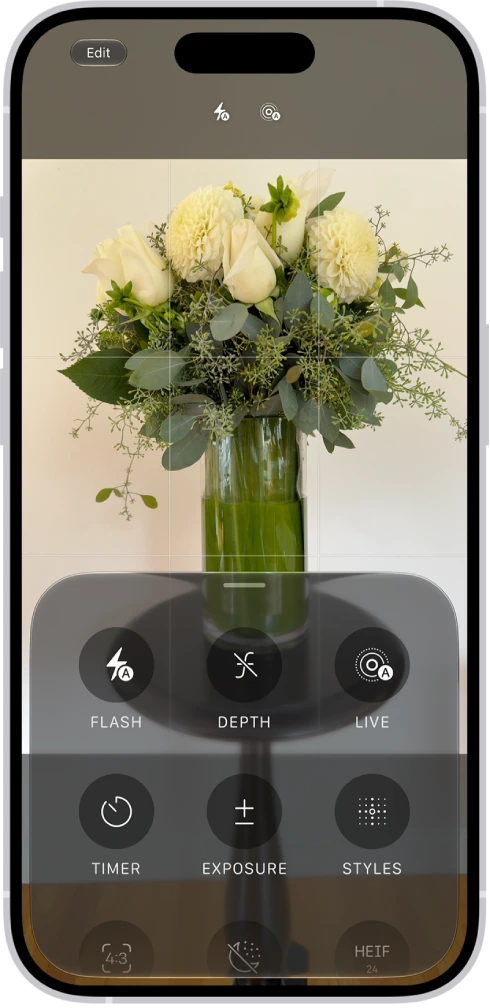
- Formato de cada foto: en Cámara, toque el botón Controles de la cámara, en la esquina superior derecha, y luego Formato.
ProRAW ofrece margen para edición en modelos compatibles, pero ocupa más espacio y no está disponible en todos los modos, como Retrato. No hace falta para aprender ni para la mayoría de las fotos cotidianas.
Acérquese con macro y cuide la proporción
En equipos compatibles, al acercarse la cámara cambia sola al lente ultra gran angular para macro, es decir, fotos de muy cerca. Entonces aparece un botón con una flor: tóquelo para desactivar ese cambio automático o para volver a activarlo. Si no logra enfocar, retroceda un poco: tocar la pantalla no elimina la distancia mínima de enfoque.
Elegir 4:3, cuadrado (1:1) o 16:9 cambia el encuadre: deslice hacia arriba desde los modos de cámara, toque Proporción y elija una. Deje espacio alrededor de lo importante si luego necesitará otra proporción para imprimir o publicar.
Referencia rápida: elija por la tarea
| Necesidad | Primer paso |
|---|---|
| Foto cotidiana | Foto normal, aumento moderado y buena luz |
| Sujeto que se mueve | Más luz y ráfaga breve (varias fotos seguidas) |
| Escena nocturna quieta | Apoyo estable y modo Noche compatible |
| Máximo margen de edición | Evalúe ProRAW solo si su equipo y su forma de trabajar lo necesitan |
| Compartir con otros equipos | Compruebe el formato y la copia recibida |
SU TURNO
Pruébelo ahora
Lo logró si tiene dos fotos de la misma escena con encuadres distintos y ya sabe cuál formato tiene activo su iPhone.
Su avance se guarda solo en este navegador. Sin registro.