
Arme un sistema sencillo para encontrar cualquier foto en segundos: álbumes, favoritos y las palabras clave y estrellas que llegan con iOS 27.
Conozca las formas de agrupar fotos
Con cientos de fotos, recorrer toda la fototeca, que es la biblioteca con todas sus imágenes, para hallar una sola cansa. Fotos ofrece varias maneras de marcarlas para llegar a ellas rápido.
- Álbum: agrupa fotos de la biblioteca sin crear otra copia independiente de cada original.
- Carpeta: contiene álbumes; no reemplaza la fototeca.
- Favoritos: destaca imágenes; no las respalda ni impide eliminarlas.
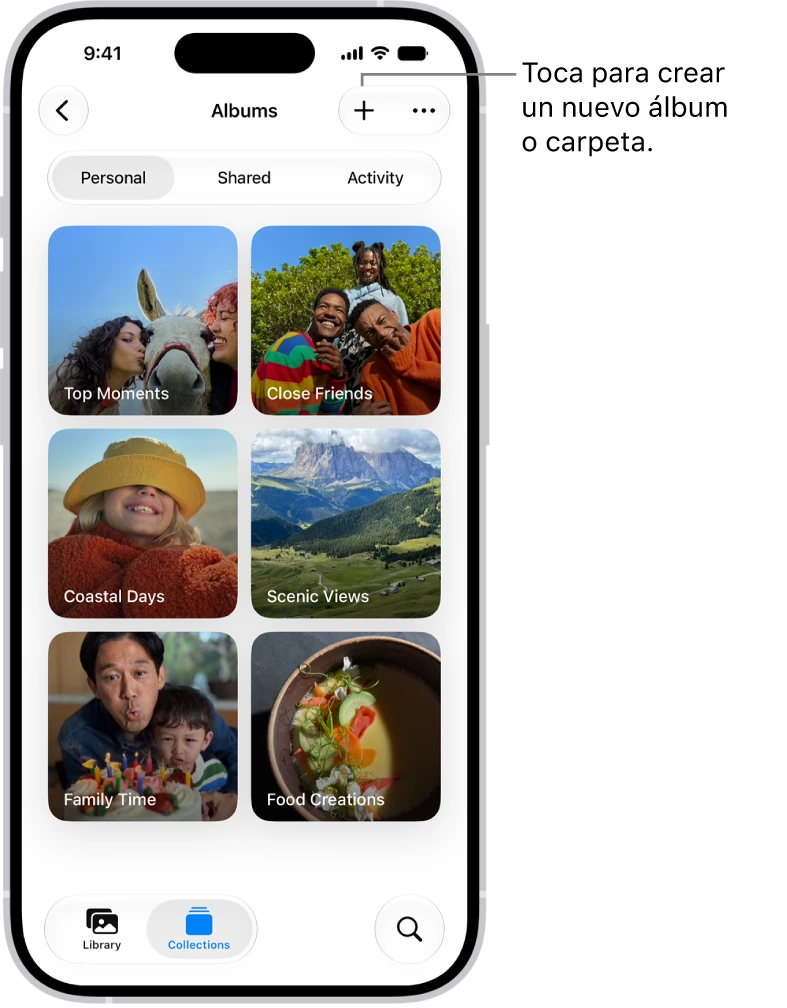
Cree su primer álbum
- Abra Fotos y toque Colecciones.
- Toque Álbumes.
- Toque el botón Agregar, en la parte superior de la pantalla, y luego Nuevo álbum.
- Escriba un nombre reconocible y agregue algunas fotos de prueba.
- Toque Crear.
- Vuelva a Fototeca y compruebe que esas imágenes siguen disponibles ahí.
Para reunir varios álbumes de un mismo proyecto, en Álbumes toque el botón Agregar y luego Nueva carpeta; escriba el nombre, toque Agregar álbumes y elija cuáles incluir. Marque como favorita una foto que quiera recuperar fácilmente. En Personas y mascotas, revise las sugerencias antes de confirmar identidades o combinar grupos, porque el reconocimiento puede equivocarse.
Etiquete con palabras clave, novedad de iOS 27
Una palabra clave es una etiqueta que usted le pone a una foto para encontrarla después por ese término.
- Abra una foto.
- Toque el botón Información o deslice hacia arriba sobre la imagen.
- Toque Agregar palabras clave y escriba un término constante, como cumpleaños, recetas o proyecto-casa.
- Toque Listo.
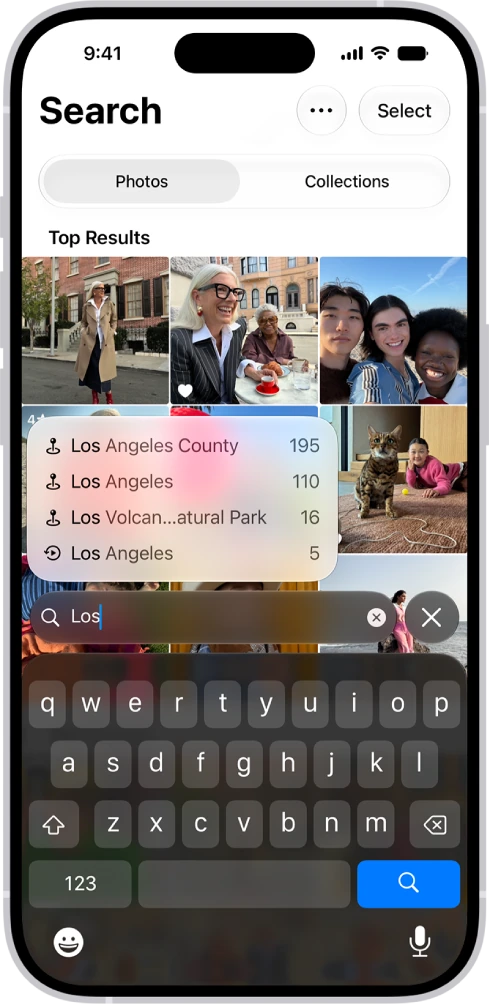
No necesita una etiqueta para cada variación de una misma idea. Para buscar, toque el botón Buscar, en la esquina inferior derecha de Fotos, escriba la palabra clave y toque la sugerencia que aparece con Aa delante. Para renombrar o eliminar etiquetas, toque Colecciones, luego su perfil en la esquina superior derecha y Administrar palabras clave.
Califique con estrellas, novedad de iOS 27
- Toque Colecciones y luego su perfil, en la parte superior de la pantalla.
- Active Mostrar controles de calificaciones.
- Abra una foto, toque el botón Sin calificar y elija de una a cinco estrellas.
- Para revisar su selección, vuelva a Fototeca, toque el botón Ordenar y filtrar y elija Calificación.
- Toque un nivel de calificación para ver solo las fotos que lo tienen.
Una regla sencilla puede ser cinco estrellas para las mejores fotos que quiere imprimir. Las estrellas no son una copia adicional ni un permiso de privacidad: sirven para organizar, no para proteger.
SU TURNO
Pruébelo ahora
Lo logró si aparece una sugerencia con Aa delante y, al tocarla, ve su foto sin tener que recorrer toda la biblioteca.
Su avance se guarda solo en este navegador. Sin registro.