
Deje su iPhone nuevo listo sin perder nada: prepare su cuenta, pase su información del teléfono anterior y compruebe lo importante antes de retirarlo.
Reúna lo necesario antes de empezar
La configuración sale mejor cuando tiene todo a mano y no hay prisa. Antes de encender el iPhone nuevo, reúna esto.
- Los dos teléfonos, con carga.
- Una red Wi-Fi de confianza.
- La contraseña de su Cuenta de Apple, la cuenta con la que usa los servicios de Apple.
Si el iPhone es de una empresa, siga primero las instrucciones de su administrador.
Complete la configuración inicial
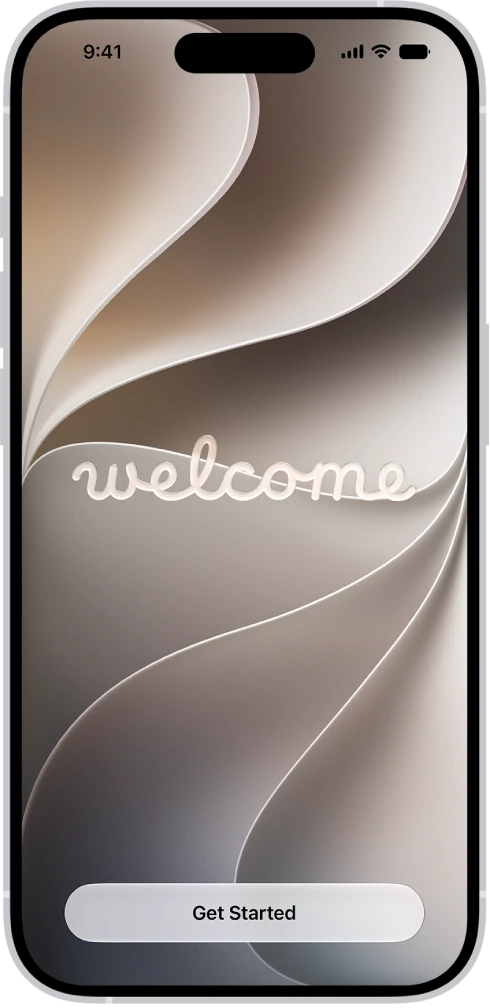
- Encienda el iPhone y elija idioma, país y red.
- Si va a usar Inicio rápido, mantenga el iPhone cerca del teléfono anterior.
- Elija de dónde pasar su información: otro iPhone, un respaldo o un Android compatible mediante el proceso indicado por Apple. Un respaldo es una copia guardada de su información.
- Entre con su Cuenta de Apple existente si ya utiliza servicios de Apple.
- Configure un código seguro, y Face ID o Touch ID si su modelo lo permite.
- Active su línea con las indicaciones de su operador.
- Revise la privacidad y las opciones de iCloud, el servicio de Apple que guarda su información en internet.
Una transferencia puede tardar y no siempre incluye todas las sesiones de las aplicaciones. La SIM o eSIM (una SIM digital integrada en el teléfono, sin tarjeta), las transferencias de línea y las funciones disponibles dependen del modelo y la compañía.
Compruebe que todo llegó
Ver los íconos no significa que todos los datos estén listos. Haga estas comprobaciones en el iPhone nuevo antes de retirar el anterior.
- Haga una llamada normal de prueba.
- Revise sus contactos.
- Abra algunas fotos antiguas.
- Abra sus aplicaciones de mensajería, autenticación y trabajo: pueden necesitar su propio proceso de traslado.
Prepare un respaldo y confirme su fecha de finalización. Si algo falta, conserve el equipo anterior y revise el proceso antes de repetir o borrar información.
Averigüe qué modelo y versión tiene
iOS 27 no ofrece todas las funciones en todos los modelos, así que es mejor conocer el suyo. En Configuración, toque General y luego Información para ver el modelo y la versión. En General, Actualización de software muestra la versión instalada y si hay una actualización disponible.
SU TURNO
Pruébelo ahora
Lo logró si puede decir qué modelo y qué versión tiene, y la foto se abrió en el iPhone nuevo. Todavía no borre el teléfono anterior.
Su avance se guarda solo en este navegador. Sin registro.