
Encuentre cualquier foto con Fototeca, Colecciones y Buscar en iOS 27, y sepa qué revisar antes de pensar que una imagen se perdió.
Conozca las tres formas de llegar a una imagen
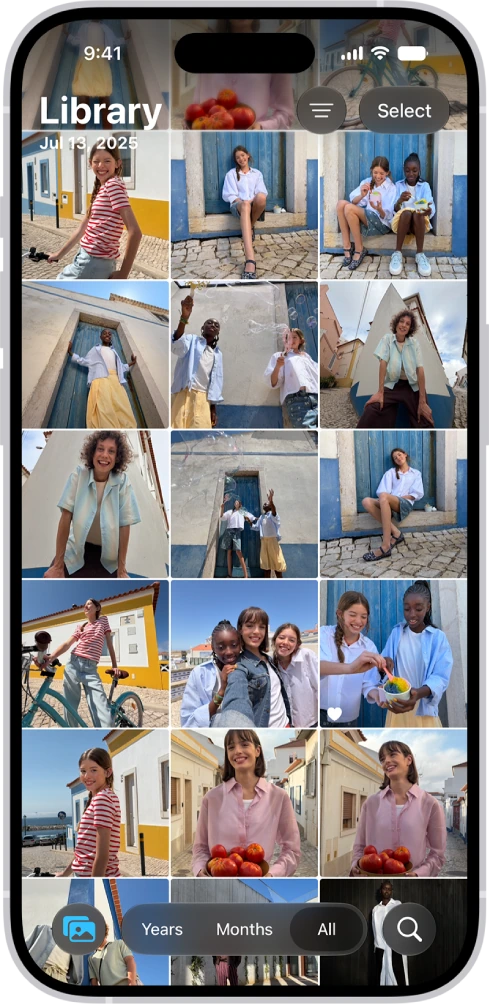
Cuando las fotos se acumulan, es mejor saber por dónde buscar. La aplicación Fotos ofrece tres caminos.
- Fototeca: reúne todas sus fotos y videos, ordenados por fecha.
- Colecciones: presenta grupos como álbumes, personas, tipos de contenido y otros elementos.
- Buscar: localiza por las pistas disponibles, como fecha, lugar, personas reconocidas o palabras de la imagen.
Los resultados de Buscar dependen del contenido y de que el teléfono haya terminado de analizarlo. La disponibilidad exacta de cada sección depende de su versión de iOS 27 y del modelo.
Recorra la Fototeca y lea los datos de una foto
- Abra Fotos y toque Fototeca.
- Deslice hacia abajo para recorrer las fotos, o toque Años o Meses para ir a una época.
- Separe dos dedos sobre la pantalla para agrandar las miniaturas.
- Toque una foto para abrirla.
- Deslice hacia arriba, o toque el botón Información, para ver la fecha, la ubicación y otros datos.
- De vuelta en la Fototeca, toque el botón Ordenar y filtrar y elija Fecha de captura o Fecha de adición.
- Toque el botón Buscar, en la esquina inferior derecha, y escriba una sola pista: una ciudad, un mes, una persona identificada o un texto que recuerde.
Para archivos que llegaron de Mail, Mensajes o AirDrop, toque Colecciones y luego la colección Guardados recientemente, debajo de Ancladas. También aparece en la sección Otros elementos.
Ordene Colecciones a su manera
- Ver un grupo completo: toque Colecciones y luego un encabezado; toque una colección para abrirla.
- Cambiar tamaño y orden: toque el botón Diseño y orden, en la parte superior de la pantalla. Puede elegir un tamaño de cuadrícula, Colapsar todo, o Reordenar para arrastrar una colección y tocar Listo.
- Tener a mano lo que más usa: mantenga presionada una colección y toque Anclar; aparecerá en Ancladas. Para quitarla, manténgala presionada y toque Desanclar.
En la sección Otros elementos encontrará colecciones como Duplicados, Ocultos y Eliminados, cuando correspondan. Que una colección no aparezca no prueba que falten fotos: algunas solo se muestran cuando hay contenido que cumple sus condiciones.
Revise antes de dar una foto por perdida
Una miniatura pendiente de descargar o una colección oculta no equivale a una eliminación. Antes de preocuparse, compruebe lo siguiente.
- Los filtros activos: en Fototeca, toque el botón Ordenar y filtrar y luego Eliminar filtros.
- La fototeca, si comparte una: en ese mismo botón, toque Ambas fototecas.
- La sincronización: toque Colecciones y luego su cuenta, en la esquina superior derecha, para ver la última vez que se sincronizó con iCloud.
- La fecha original del archivo: búsquela también.
- La colección Eliminados, en Otros elementos: conserva 30 días lo borrado.
SU TURNO
Pruébelo ahora
Lo logró si vio la fecha de las dos fotos, entiende por qué cada una aparece donde aparece en la Fototeca y su colección está ahora en Ancladas.
Su avance se guarda solo en este navegador. Sin registro.