
Grabe videos que se vean y se escuchen bien: prepare la toma en diez segundos, elija la resolución con criterio y revise el resultado antes de irse.
Prepárese diez segundos antes
Un momento que no se repite merece una revisión corta antes de grabar.
- Decida si el video se verá principalmente vertical u horizontal y mantenga esa orientación durante la toma.
- Limpie los lentes.
- Compruebe la batería y el espacio.
- No tape los micrófonos con los dedos ni con accesorios.
- Haga una prueba de sonido si la voz es importante.
Grabe un clip normal
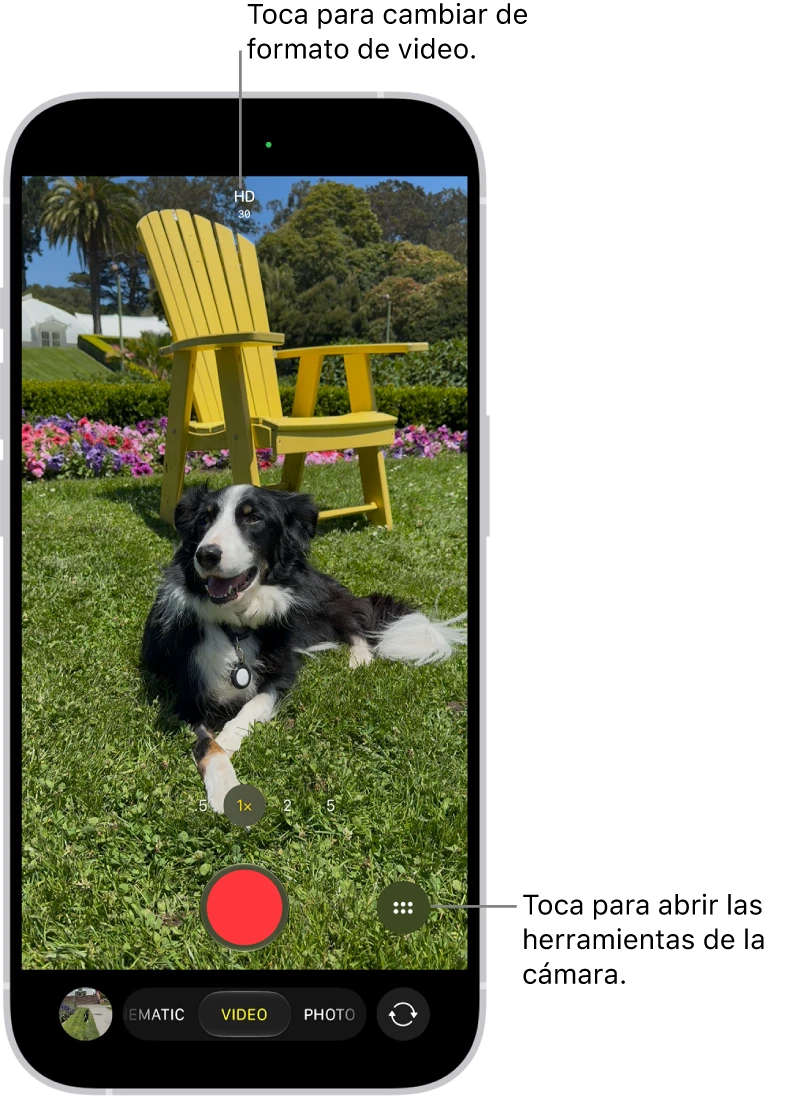
- Abra Cámara y toque Video.
- Revise la resolución y los fotogramas por segundo: son los valores que aparecen en la parte superior de la pantalla. Tóquelos para ver los formatos disponibles y toque uno para usarlo.
- Toque el sujeto para orientar el enfoque y la exposición.
- Encuadre dejando espacio si el sujeto se moverá.
- Toque el botón Grabar o presione cualquiera de los botones de volumen para empezar.
- Muévase lentamente, sostenga el iPhone con ambas manos y evite cambios bruscos de zoom.
- Toque de nuevo el botón Grabar, o presione un botón de volumen, para terminar.
- Reproduzca el clip completo y revise la voz, el ruido, la nitidez y que la grabación realmente haya terminado y se haya guardado.
Para empezar, elija una combinación de resolución y fotogramas que su equipo reproduzca y comparta con facilidad: más resolución y más fotogramas generan archivos más grandes y pueden necesitar más luz. Si le faltan formatos, abra Configuración, toque Cámara y luego Grabar video. Mientras graba, el botón Pausa le permite pausar y luego continuar.
Conozca QuickTake y los modos especiales
Estos modos sirven para situaciones concretas y ninguno es necesario para un buen video cotidiano. Para elegir Cámara lenta, Cámara rápida o Cine, deslice hacia la izquierda o la derecha sobre los modos de la aplicación Cámara.
- QuickTake: en Foto, mantenga presionado el botón Obturador para grabar. Deslícelo hacia el candado y suéltelo para seguir grabando sin sostenerlo; toque el botón Grabar para terminar. Es útil para un momento rápido, pero revise las opciones si necesita una configuración de video específica.
- Cámara lenta y cámara rápida: cuentan una acción de formas distintas. La cámara rápida se beneficia de un apoyo estable y de una escena que cambie con el tiempo.
- Cine: el modo y su edición de profundidad requieren modelos compatibles.
- Acción: estabiliza el movimiento en equipos compatibles y funciona mejor con buena luz. Para activarlo, en Video toque el botón Controles de la cámara, en la esquina superior derecha, y luego Acción. Graba con una resolución máxima de 2.8K, no en 4K, y su estabilización deja menos margen de encuadre.
SU TURNO
Pruébelo ahora
Lo logró si los dos clips quedaron guardados, se escuchan y puede decir cuál se nota más estable.
Su avance se guarda solo en este navegador. Sin registro.