
Encuentre sus archivos más rápido con etiquetas y carpetas inteligentes, y conozca cómo guardar un grupo de documentos en un contenedor con contraseña.
Marque archivos con etiquetas
Una carpeta define una ubicación. Una etiqueta puede unir archivos de varias carpetas sin moverlos, lo que ayuda cuando un mismo asunto está repartido en varios lugares.
- En Finder, la aplicación donde se ven sus archivos y carpetas, seleccione un archivo.
- Abra el menú Archivo, o haga clic en el archivo con la tecla Control presionada.
- Haga clic en Etiquetas y escriba una etiqueta nueva con un nombre concreto, como Facturas o Proyecto casa.
Después, haga clic en la etiqueta en la barra lateral de Finder para ver todo lo que la lleva. También puede escribir su nombre en el campo de búsqueda.
Cree una carpeta inteligente
Una carpeta inteligente es una búsqueda guardada: muestra los resultados que cumplen ciertas condiciones. No almacena una segunda copia de cada archivo.
- Abra Finder y elija Archivo > Nueva carpeta inteligente.
- Seleccione el ámbito de búsqueda.
- Agregue condiciones con el botón de suma. Por ejemplo, tipo PDF y una fecha de modificación.
- Revise los resultados.
- Guarde la búsqueda con un nombre claro. Puede añadirla a la barra lateral.
Para ver los datos de un archivo, como su tamaño y su ubicación, selecciónelo y elija Archivo > Obtener información, o presione Command + I. Para revisar varios archivos, Option + Command + I abre el inspector, una ventana que cambia al seleccionar otros elementos.
Guarde documentos en un contenedor cifrado
FileVault protege el disco de la Mac, pero un contenedor cifrado puede ser útil para un grupo específico de documentos. Se trata de una imagen de disco: un archivo que se abre como un disco y se protege con una contraseña.
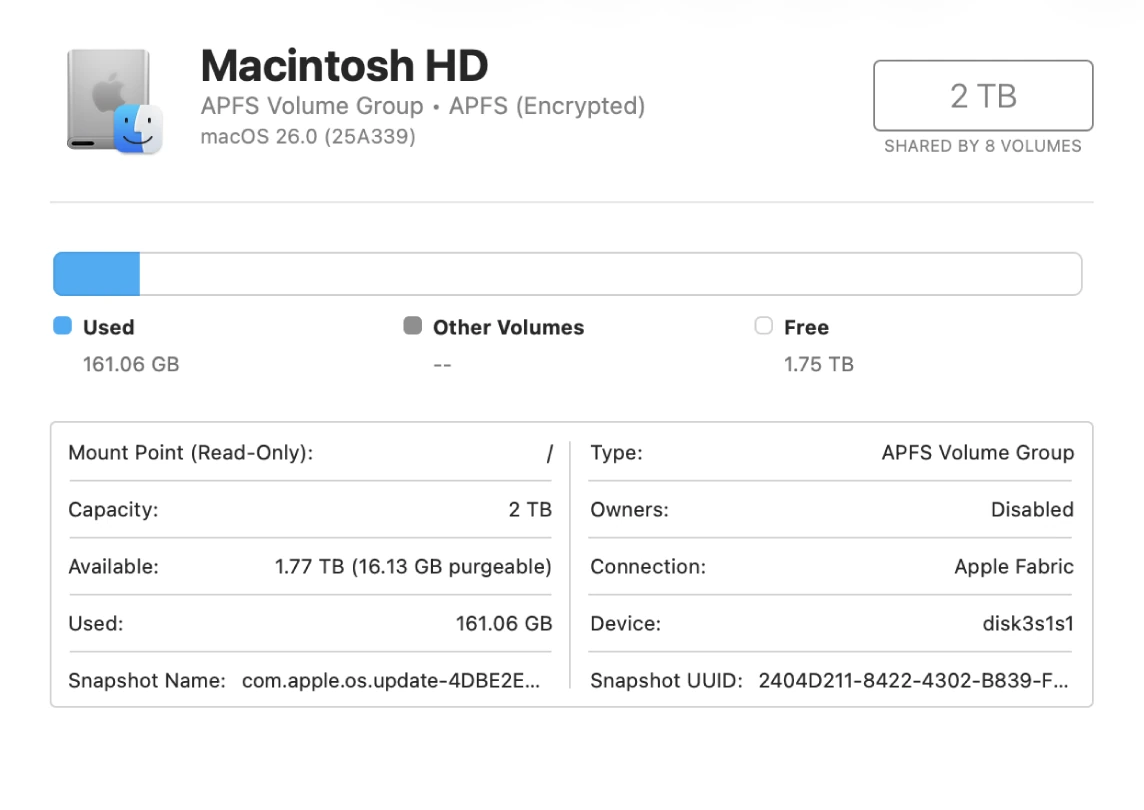
- Abra Utilidad de Discos.
- Elija Archivo > Nueva imagen > Imagen vacía.
- Escriba un nombre de archivo y elija dónde guardarlo.
- Indique el tamaño en el campo Tamaño.
- En el menú desplegable Formato, elija APFS, que Apple indica para las Mac con disco SSD y macOS 10.13 o posterior.
- En el menú desplegable Encriptación, seleccione una opción de cifrado.
- Cree una contraseña fuerte.
- Haga clic en Guardar y luego en OK.
Siga las indicaciones de la versión de Utilidad de Discos que aparece en su equipo.
Abra, pruebe y expulse el contenedor
Al abrir la imagen, se monta como un disco y aparece en la barra lateral de Finder. Copie archivos de prueba y compruebe que puede abrirlos.
Al terminar, expulse la imagen con el botón Expulsar junto a su nombre en la barra lateral de Finder. Mientras esté montada y su sesión abierta, otras personas con acceso a esa sesión pueden ver el contenido. Pruebe que vuelva a pedir la contraseña según cómo haya decidido guardarla.
El cifrado no reemplaza el respaldo. Conserve una copia del contenedor y de su método de acceso en lugares adecuados. No borre originales importantes hasta verificar la copia, su apertura y su respaldo.
SU TURNO
Pruébelo ahora
Lo logró si la carpeta inteligente muestra sus PDF y cada archivo sigue en su carpeta de siempre. Si decide probar el cifrado, use únicamente archivos de práctica y compruebe abrir, expulsar y volver a abrir el contenedor.
Su avance se guarda solo en este navegador. Sin registro.