
Cuide su Mac con hábitos sencillos: cargarla bien, limpiarla sin dañarla, mantenerla al día y saber qué ocupa espacio antes de borrar.
Cuide el calor, el cargador y la batería
- Use la Mac sobre una superficie firme que permita ventilación.
- Evite dejarla dentro de un automóvil caliente o tapar sus salidas de aire.
- Use un cargador y un cable compatibles y en buen estado. Deje de usar accesorios dañados.
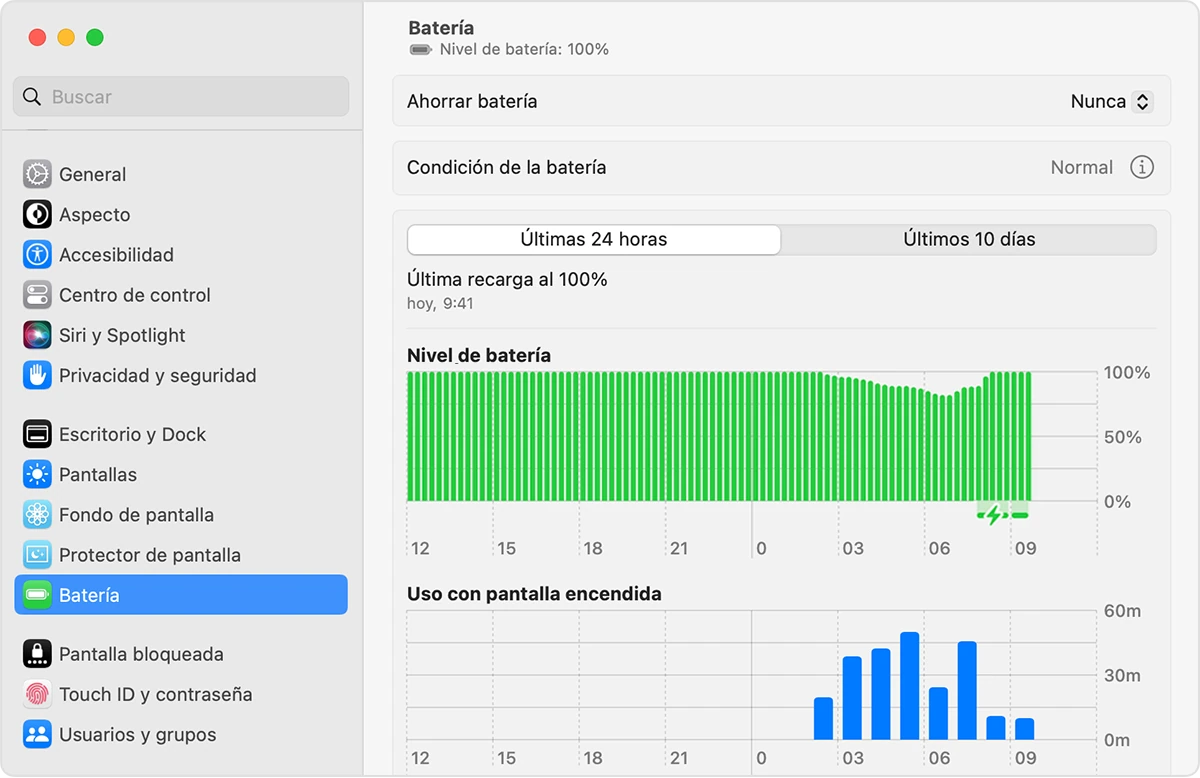
En una Mac portátil, revise Batería en Configuración del Sistema, la aplicación donde se ajusta la Mac. La carga optimizada y otras opciones dependen del modelo y de macOS. No necesita agotar la batería todos los días para cuidarla.
Limpie la Mac por fuera
- Apague la Mac.
- Desconecte la corriente y los accesorios.
- Pase un paño suave, limpio y sin pelusa.
- Para la pantalla, siga las instrucciones del modelo y humedezca el paño ligeramente cuando corresponda.
No rocíe líquido directamente ni permita que entre por las aberturas. Evite abrasivos y productos domésticos que no estén indicados para ese acabado. Si su pantalla tiene un tratamiento especial, como nanotextura, use el paño y el procedimiento que Apple indica para ese modelo.
Vea qué ocupa espacio antes de borrar
- Abra Configuración del Sistema.
- Entre en General y luego en Almacenamiento.
- Espere a que termine el cálculo.
- Revise las categorías.
Empiece por descargas que reconoce, copias duplicadas verificadas y videos que ya no necesita. Conserve un respaldo, es decir, una copia de sus archivos guardada aparte, antes de una limpieza grande.
Revise el Basurero antes de vaciarlo. Recuerde que borrar de una carpeta sincronizada puede afectar otros dispositivos.
Mantenga el software al día
Para buscar actualizaciones de macOS, abra Configuración del Sistema, haga clic en General y luego en Actualización de software. Para las aplicaciones de App Store, abra el menú Apple, que muestra junto a App Store cuántas actualizaciones hay, y elija App Store. Antes de una versión mayor de macOS, compruebe la compatibilidad y el respaldo.
Proteja la Mac en los descansos
Para los descansos, use Reposo o Bloquear pantalla desde el menú Apple, el símbolo de la manzana en la barra de arriba. También puede buscar Esquinas activas en Configuración del Sistema y asignar una acción a una esquina. Revise qué activa cada esquina.
Para que la Mac pida la contraseña al regresar, abra Configuración del Sistema y haga clic en Pantalla bloqueada en la barra lateral. Junto a la opción que solicita la contraseña tras iniciarse el protector de pantalla o apagarse la pantalla, elija en el menú desplegable cuánto tiempo debe pasar.
SU TURNO
Pruébelo ahora
Lo logró si sabe cuánto espacio libre tiene su Mac y terminó sin borrar archivos ni instalar herramientas de limpieza.
Su avance se guarda solo en este navegador. Sin registro.