
Ubíquese en la pantalla de su Mac: qué es el escritorio, para qué sirve el Dock y por qué los menús de arriba cambian según la aplicación que usa.
Tres lugares para orientarse
Casi todo lo que hará en su Mac empieza en uno de estos tres lugares. Vale la pena reconocerlos antes de abrir cualquier cosa.
- El escritorio: el espacio de trabajo que aparece al entrar con su usuario.
- La barra de menús: la franja de arriba. A la izquierda está el menú Apple, con el símbolo de la manzana; a la derecha, los controles de Wi-Fi, sonido y batería.
- El Dock: la fila de íconos que normalmente está abajo. Desde ahí se abren las aplicaciones de uso frecuente.
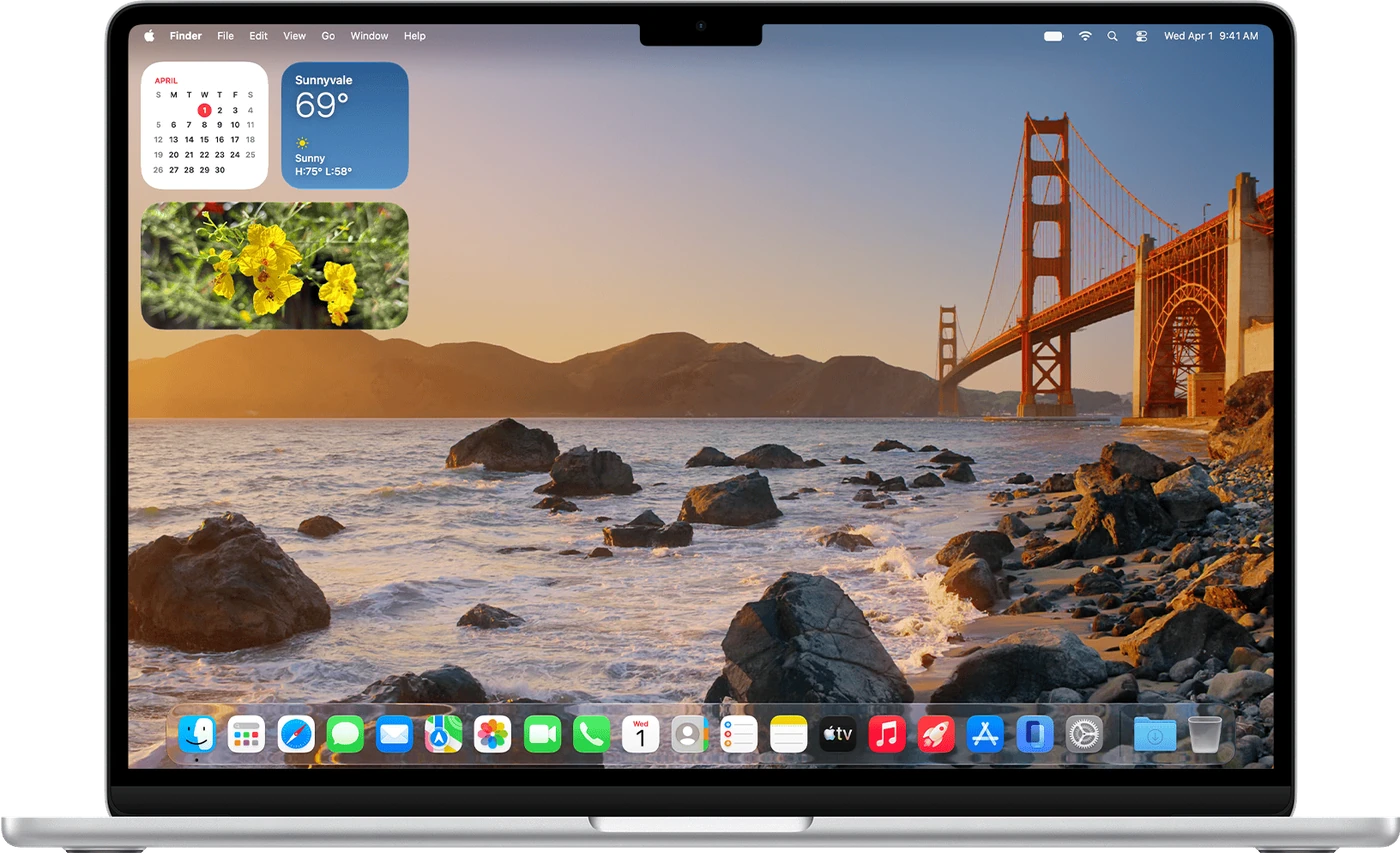
En el menú Apple están Configuración del Sistema y las opciones para bloquear la pantalla, reiniciar o apagar. A la derecha de la barra, abra el Centro de control para ajustar Wi-Fi, sonido y brillo. Haga clic en la fecha y la hora para ver sus notificaciones y widgets.
Abra una aplicación y reconozca sus controles
- Haga clic una vez en un ícono del Dock para abrir esa aplicación. Los archivos del escritorio, en cambio, se abren con doble clic.
- Observe el nombre junto al menú Apple: indica cuál aplicación está activa. Los menús Archivo, Edición y Ventana cambian cuando pasa a otra aplicación.
- Use el botón rojo de una ventana para cerrarla y el amarillo para minimizarla.
- Para salir de la aplicación, elija Salir en el menú que lleva su nombre o presione Command + Q.
Muchos comandos de los menús tienen un atajo de teclado. Los encontrará en nuestra guía Atajos del teclado en la Mac.
Arme el Dock a su gusto
Para dejar una aplicación en el Dock, ábrala, haga clic secundario en su ícono, entre en Opciones y elija Mantener en el Dock. Para quitarla, arrastre el ícono hacia afuera hasta ver Eliminar. Esto quita el acceso; no desinstala la aplicación.
El tamaño y la ubicación del Dock se cambian en Configuración del Sistema, en Escritorio y Dock. Son ajustes de presentación: sus aplicaciones y documentos siguen en su lugar.
El clic secundario
El clic secundario abre un menú con acciones para el objeto que señala. En un trackpad, haga clic con dos dedos. También puede mantener presionada la tecla Control mientras hace clic. Si el gesto no responde, busque Trackpad en Configuración del Sistema y revise Clic secundario.
Deslice dos dedos para desplazarse por una página. Para arrastrar un objeto, mantenga presionado sobre él mientras lo mueve.
SU TURNO
Pruébelo ahora
Lo logró si el ícono de Calculadora sigue en el Dock y ya no tiene el punto debajo.
Su avance se guarda solo en este navegador. Sin registro.