
Guarde en Notas lo que quiere conservar y deje que Recordatorios le avise de lo que tiene que hacer, para no depender de la memoria ni de papeles sueltos.
Elija la herramienta según lo que necesita
- Notas: para ideas, apuntes, listas de referencia y adjuntos.
- Recordatorios: para acciones que tienen una fecha, un seguimiento o un momento para completarse.
Una nota con una fecha escrita no equivale automáticamente a una alerta. Si necesita que la Mac le avise, ese pendiente va en Recordatorios.
Ambas aplicaciones pueden guardar información en distintas cuentas. Algunas funciones solo están disponibles cuando las notas y los recordatorios se guardan en iCloud, el servicio asociado a su Cuenta de Apple, y no con cuentas de otros proveedores. Compruebe la ubicación antes de guardar información de trabajo en una cuenta personal.
Cree una nota que pueda encontrar
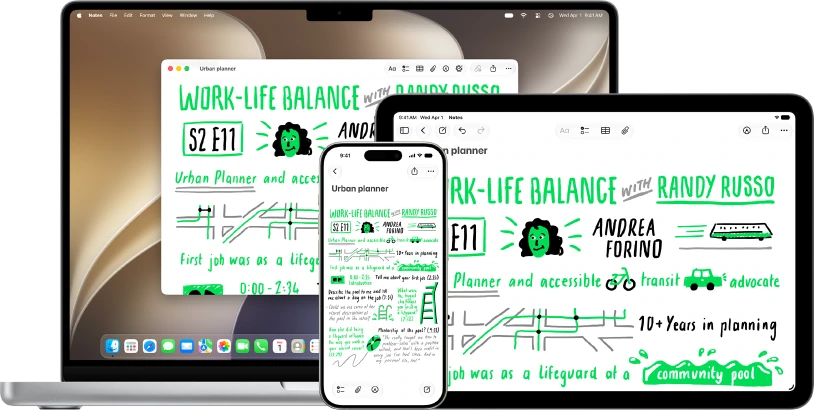
- Abra Notas.
- En la barra lateral, haga clic en la carpeta donde quiere guardar la nota. Si no ve la barra lateral, abra el menú Visualización y elija Mostrar barra lateral.
- Haga clic en el botón Nueva nota de la barra de herramientas y escriba un título concreto, como Preparación de viaje. El primer renglón se convierte en el título de la nota.
- Escriba el contenido en párrafos cortos, o haga clic en el botón Lista de control para agregar una lista con casillas.
- Para agregar un archivo o una imagen, haga clic en el botón Archivo adjunto de la barra de herramientas y elija una opción, o arrástrelo a la nota.
- Para encontrar una palabra dentro de sus notas, haga clic en el botón Buscar y escríbala en el campo de búsqueda.
Para dejar una nota frecuente al inicio de la lista, selecciónela, abra el menú Archivo y elija Anclar nota. Si comparte una nota, revise si está invitando a colaborar o enviando una copia. Son acciones distintas: colaborar puede permitir que otra persona modifique el contenido.
Convierta un pendiente en un recordatorio
- Abra Recordatorios.
- Haga clic en el botón Agregar lista, en la parte superior de la barra lateral, y escriba un nombre para su lista personal.
- Haga clic en el botón Agregar, junto al campo de búsqueda de la esquina superior derecha, y escriba una tarea concreta, por ejemplo Revisar respaldo.
- Haga clic en Agregar fecha y elija una fecha. Después haga clic en Agregar hora y elija una hora; sin hora, el recordatorio vale para todo el día.
- Si quiere avisos, abra Configuración del Sistema, haga clic en Notificaciones en la barra lateral, luego en Recordatorios, y active Permitir notificaciones.
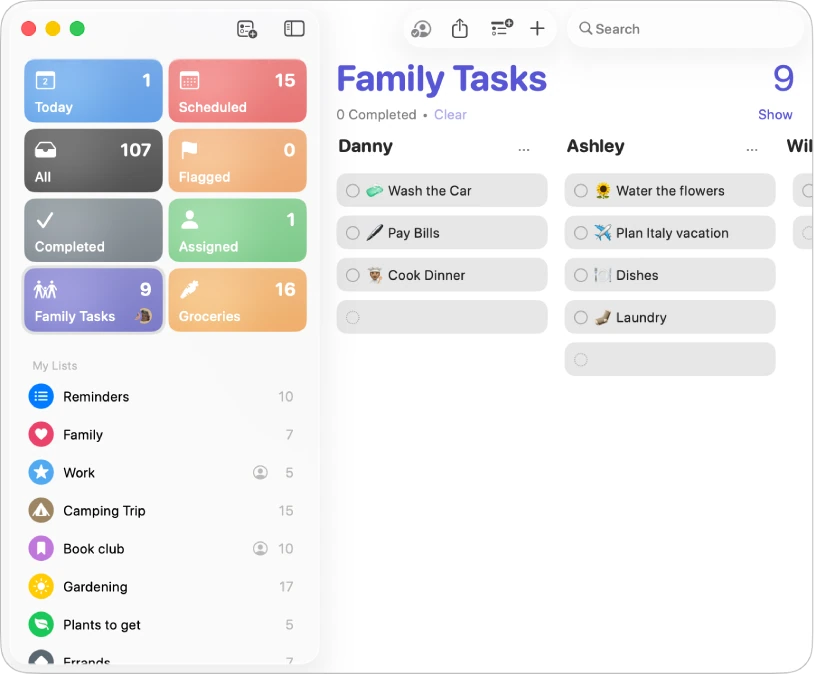
Organice con listas o subtareas cuando una tarea tenga varios pasos. Marcar una tarea como terminada la retira de los pendientes; para verla de nuevo, desplácese hacia arriba en la lista hasta Terminado y haga clic en Mostrar. En las tareas recurrentes, revise la regla de repetición para que vuelvan a aparecer en el momento correcto.
SU TURNO
Pruébelo ahora
Lo logró si la nota aparece al buscar la palabra Aprender en Notas y el recordatorio muestra la fecha de mañana con su hora.
Su avance se guarda solo en este navegador. Sin registro.