
Recorte una foto, escriba sobre un PDF y complete un formulario con Vista Previa, la aplicación que ya viene en su Mac, sin dañar el archivo original.
Empiece siempre con una copia
Vista Previa abre muchos archivos PDF e imágenes sin instalar otra aplicación. Si practica sobre una copia, el original queda intacto aunque algo salga mal.
- En Finder, haga clic secundario en el archivo. En un trackpad, es un clic con dos dedos.
- Si otra aplicación lo abre por defecto, entre en Abrir con y elija Vista Previa.
- Antes de experimentar, abra el menú Archivo y elija Duplicar.
También puede hacer la copia directamente en Finder.
Recorte y ajuste una imagen
- Abra una copia de la imagen.
- Haga clic en el botón Mostrar barra de herramientas de marcado, si la barra de Marcado no está visible.
- Haga clic en el botón Selección rectangular.
- Arrastre sobre la parte que desea conservar.
- Haga clic en el botón Recortar de la barra de Marcado, o abra el menú Herramientas y elija Recortar.
- Compruebe el resultado antes de guardar: el contenido exterior queda fuera de la copia recortada. Si se equivocó, abra el menú Edición y elija Deshacer recorte.
Para cambiar las dimensiones, abra el menú Herramientas y elija Ajustar tamaño. Mantenga las proporciones para evitar deformaciones. Ampliar una imagen pequeña no recupera detalles que no tenía.
Si necesita otra copia o un formato distinto, abra el menú Archivo y elija Exportar. JPEG normalmente es útil para fotografías; PNG puede conservar transparencia. Revise tamaño y calidad al exportar.
Anote, firme y ordene un PDF
Con un PDF de prueba abierto, Vista Previa le permite hacer cuatro cosas frecuentes.
- Ver las páginas: abra el menú Visualización, elija Miniaturas y seleccione una página para encontrarla rápidamente.
- Reorganizar: arrastre las miniaturas en un documento que permita edición. Duplique antes de cambiar o borrar.
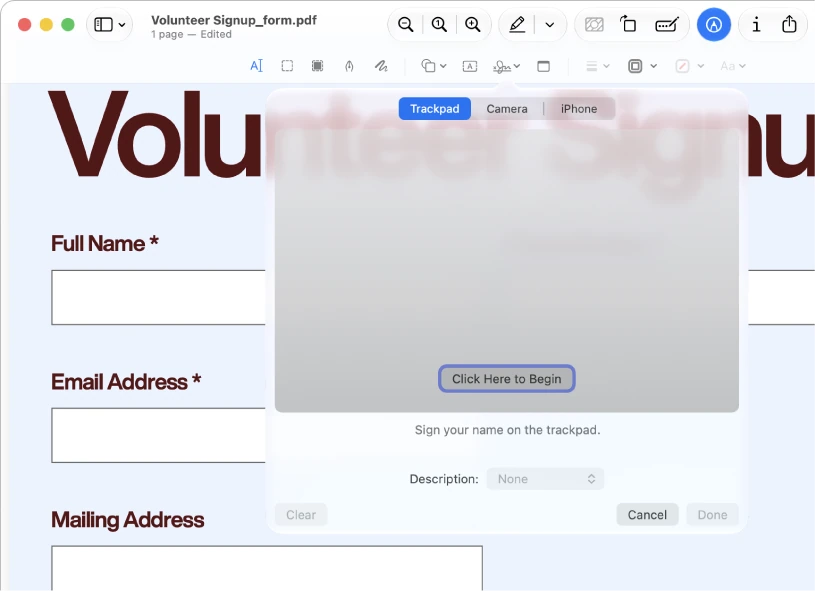
- Anotar: haga clic en el botón Mostrar barra de herramientas de marcado. En esa barra, Texto agrega un cuadro para escribir, Figuras agrega formas como flechas y Firmar coloca una firma dibujada o capturada.
- Completar un formulario: si tiene campos compatibles, haga clic en ellos y escriba.
Conozca los límites de Vista Previa
Algunos documentos tienen restricciones, formularios complejos o firmas digitales que requieren una herramienta específica. Una imagen de su firma añadida con Marcado no equivale a una firma digital certificada.
SU TURNO
Pruébelo ahora
Lo logró si en Finder tiene dos archivos: la fotografía original completa y la copia recortada con su nombre nuevo.
Su avance se guarda solo en este navegador. Sin registro.