
Sepa qué archivos están en su Mac y cuáles en iCloud, para no quedarse sin un documento cuando no hay internet ni borrar algo en todos sus dispositivos.
Distinga los dos espacios
- El almacenamiento interno pertenece a su Mac.
- iCloud es un servicio asociado a su Cuenta de Apple, la cuenta con la que usa los servicios de Apple, y tiene su propia capacidad.
Tener espacio en uno no significa tenerlo en el otro. iCloud Drive sincroniza archivos, es decir, mantiene los mismos en sus dispositivos; Fotos en iCloud sincroniza la fototeca cuando se activa. No son un respaldo completo de la Mac.
Revise qué se sincroniza en su Mac
- Abra Configuración del Sistema.
- Haga clic en su nombre, en la parte superior de la barra lateral. Ahí está su Cuenta de Apple.
- Haga clic en iCloud y revise qué aplicaciones lo utilizan.
- Haga clic en Drive y revise si Carpetas Escritorio y Documentos está activado.
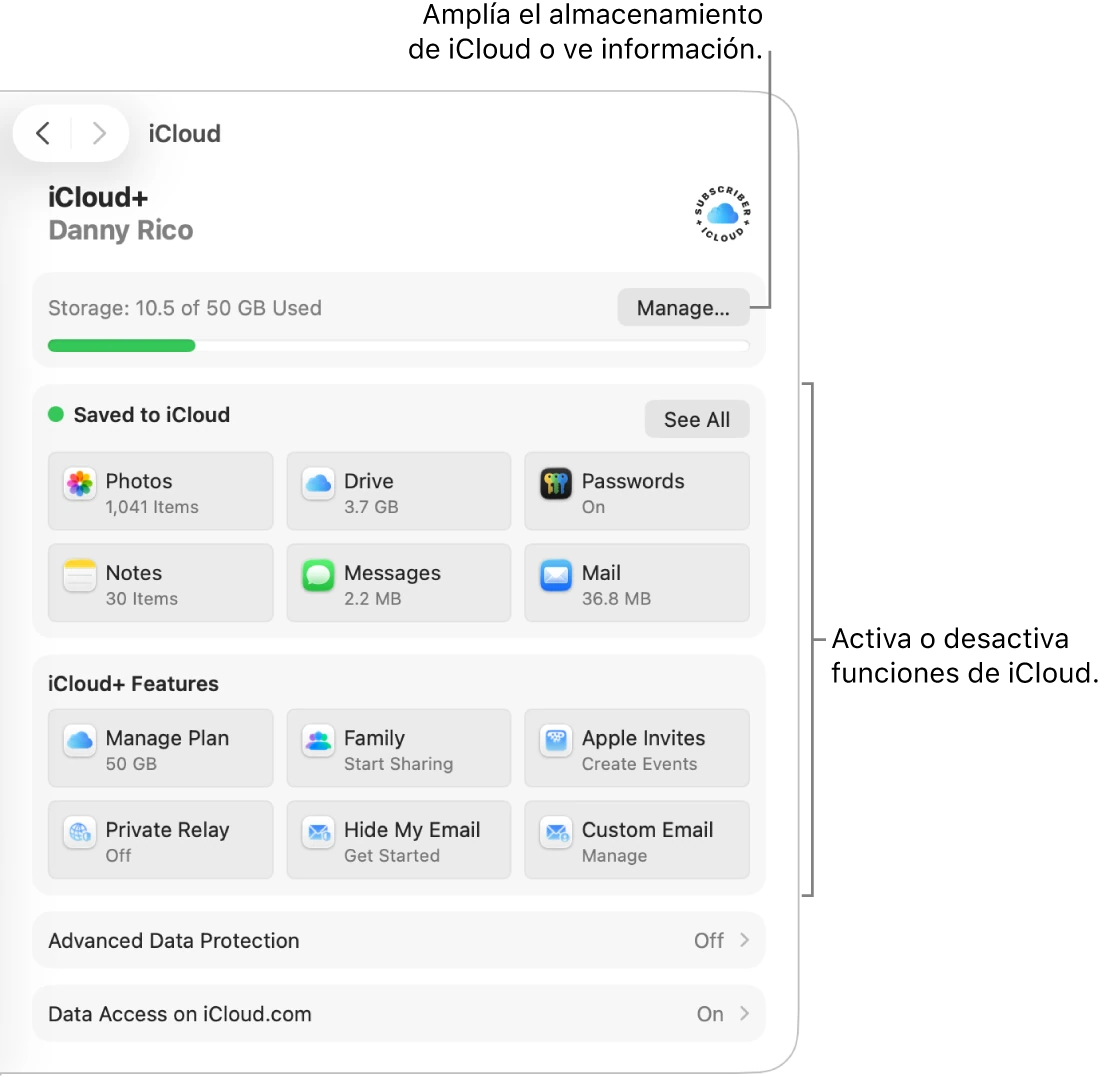
Para ver el espacio de iCloud, haga clic en Administrar dentro de iCloud. Para ver el espacio interno, haga clic en General en la barra lateral de Configuración del Sistema y luego en Almacenamiento. No compre capacidad adicional sin identificar cuál de los dos está lleno.
Tenga a mano lo que necesita sin internet
La optimización es el ajuste Optimizar el almacenamiento de la Mac, que está junto a iCloud Drive, dentro de iCloud y luego Drive. Si está activado, los documentos antiguos pueden quedar solo en iCloud cuando la Mac necesita espacio, hasta que los descargue. Antes de viajar sin internet o de preparar un respaldo, compruebe que los archivos necesarios estén disponibles localmente.
- Abra Finder y haga clic en iCloud Drive en la barra lateral.
- Observe los íconos de estado junto a los nombres: pueden indicar elementos pendientes de subir o que necesitan descargarse. Los símbolos varían entre versiones.
- Haga clic en un archivo importante con la tecla Control presionada y elija Descargar ahora. Para que se quede en la Mac aunque falte espacio, elija Conservar la descarga.
- Espere a que termine.
- Abra el archivo para comprobarlo.
Comparta y recupere con cuidado
Compartir no es lo mismo que copiar. Al compartir un documento, revise si está enviando una copia o un enlace de colaboración. En un enlace puede haber permisos para ver o editar y una lista de personas autorizadas; evite el acceso abierto para información personal o de trabajo.
Si necesita recuperar un archivo borrado de iCloud Drive, entre a icloud.com/iclouddrive, inicie sesión con su Cuenta de Apple y haga clic en Eliminado recientemente en la barra lateral. Ahí puede recuperar lo que se eliminó en los últimos 30 días. La recuperación tiene límites; no sustituye conservar un respaldo independiente.
SU TURNO
Pruébelo ahora
Lo logró si el archivo se abre y ya sabe si su Escritorio y sus Documentos se guardan también en iCloud.
Su avance se guarda solo en este navegador. Sin registro.