
Haga su primer respaldo con Time Machine: prepare un disco, compruebe que la copia terminó y practique recuperar un archivo para saber que funciona.
Entienda por qué iCloud no es suficiente
Un respaldo es una copia de sus archivos guardada fuera de la Mac, para recuperarlos si algo falla. Time Machine es la herramienta de macOS que hace esa copia y conserva versiones de sus archivos.
iCloud sincroniza información, y eso no equivale a un respaldo: una eliminación puede sincronizarse también. Los archivos que solo están en la nube deben descargarse si desea conservar una copia local respaldada.
Time Machine respalda sus archivos y aplicaciones añadidas, no una copia arrancable de macOS.
Elija el disco
Use un disco externo dedicado al respaldo o un destino de red compatible con Time Machine. Como referencia, Apple recomienda un disco con al menos el doble de capacidad que el almacenamiento interno de la Mac.
Configure Time Machine
- Conecte el disco y compruebe su nombre y capacidad en Finder, la aplicación donde se ven sus archivos y discos.
- Si el disco tiene contenido que quiere conservar, cópielo a otro lugar antes de continuar.
- Abra el menú Apple y elija Configuración del Sistema.
- Haga clic en General en la barra lateral y luego en Time Machine.
- Haga clic en Agregar disco de respaldo.
- Elija el disco correcto en la lista y haga clic en Configurar disco.
- En la ventana que aparece, decida si quiere encriptar los respaldos, es decir, protegerlos con una contraseña, y haga clic en Listo. Guarde esa contraseña: la necesitará para recuperar archivos.
- Si la Mac pregunta si desea borrar el disco, lea el aviso: Borrar elimina de forma permanente todo su contenido.
- Deje la Mac conectada a la corriente y el disco disponible hasta que termine el primer respaldo. Puede seguir trabajando, aunque la primera copia puede tardar bastante.
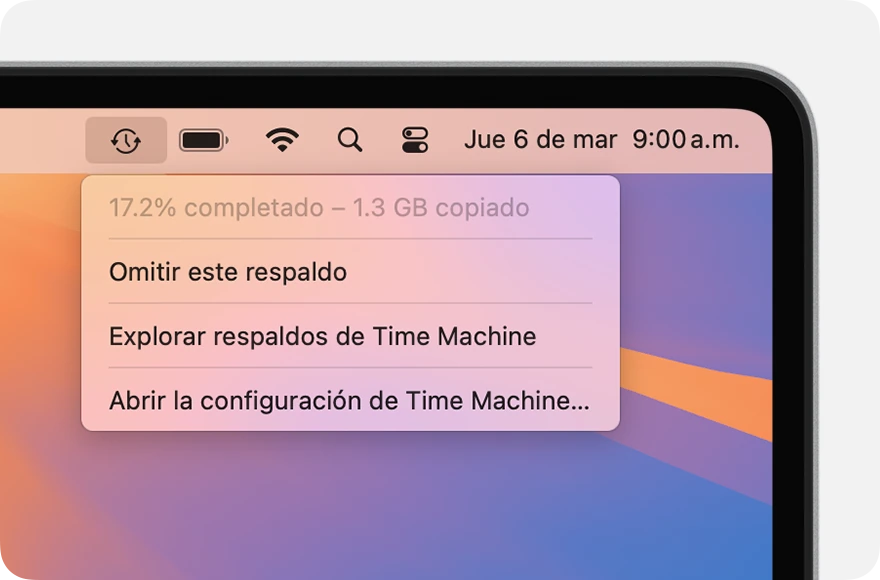
- Haga clic en el ícono de Time Machine en la barra de menús. La parte superior del menú muestra el progreso o la fecha y hora del último respaldo.
Recupere un archivo cuando lo necesite
Un respaldo vale por lo que permite recuperar.
- Abra en Finder la carpeta donde estaba el archivo.
- Abra Time Machine: presione Command + barra espaciadora, escriba Time Machine y presione Return.
- Use las flechas que aparecen junto a las ventanas para retroceder hasta un respaldo donde esté el archivo.
- Seleccione el archivo y haga clic en Restaurar. Vuelve a su ubicación original; lea las opciones si ya existe un archivo con el mismo nombre.
Mantenga el respaldo al día
- Conecte el disco con frecuencia. Los respaldos no se mantienen al día si el destino nunca está disponible.
- Antes de desconectarlo, expúlselo desde Finder.
- Anote dónde se guarda su respaldo y la fecha de la última copia terminada.
Las instantáneas locales son copias que Time Machine guarda cada hora en el mismo disco interno, por hasta 24 horas. Son útiles, pero no lo protegen si se pierde o falla toda la Mac.
SU TURNO
Pruébelo ahora
Lo logró si el archivo de prueba volvió a aparecer en Documentos. Recupere únicamente ese archivo para familiarizarse con el proceso.
Su avance se guarda solo en este navegador. Sin registro.