
Guarde a sus personas en Contactos y sus citas en Calendario, y aprenda a elegir la cuenta correcta para que nada termine en un lugar inesperado.
Fíjese primero en la cuenta
Contactos guarda los datos de las personas y Calendario guarda sus citas. Las dos aplicaciones pueden reunir información de iCloud, Google y otros servicios compatibles. iCloud es el servicio asociado a su Cuenta de Apple.
Por eso una lista visible en la Mac puede pertenecer a una cuenta personal o a una empresa. Antes de crear o borrar algo, compruebe a cuál cuenta pertenece.
Cree un contacto útil
- Abra Contactos desde Spotlight, el buscador de su Mac.
- Haga clic en el botón Agregar, en la parte superior de la ventana, y elija Nuevo contacto.
- Haga clic en el texto gris junto a cada etiqueta y escriba el nombre, el correo y el teléfono. Para un número internacional, escriba el signo más, el código del país y el número; el código de Costa Rica es +506.
- Haga clic en Listo para guardar la tarjeta.
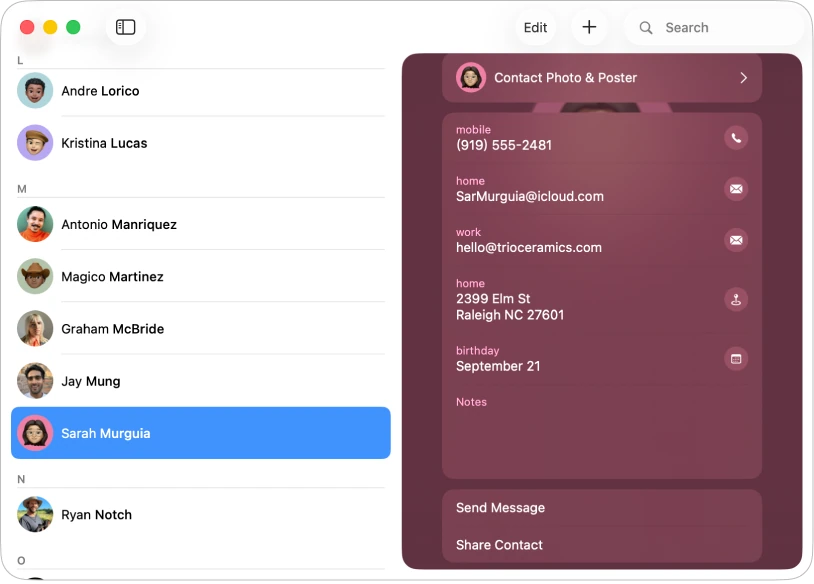
Si usa más de una cuenta, los contactos nuevos se guardan en la cuenta predeterminada. Para verla o cambiarla, abra el menú Contactos, elija Configuración, haga clic en General y revise el menú Cuenta predeterminada, que solo aparece cuando hay más de una cuenta. Para agregar una cuenta, abra el menú Contactos, elija Agregar cuenta y complete el inicio de sesión del proveedor.
Las listas, como Familia o Trabajo, ayudan a encontrar contactos. No cambian por sí solas quién puede verlos.
Cree un evento claro
Abra Calendario y compruebe en la lista de la izquierda qué calendarios están activados; si no la ve, abra el menú Visualización y elija Mostrar lista de calendarios. Puede tener calendarios de distintos colores para áreas de su vida. Ocultar un calendario desmarcándolo no borra sus eventos.
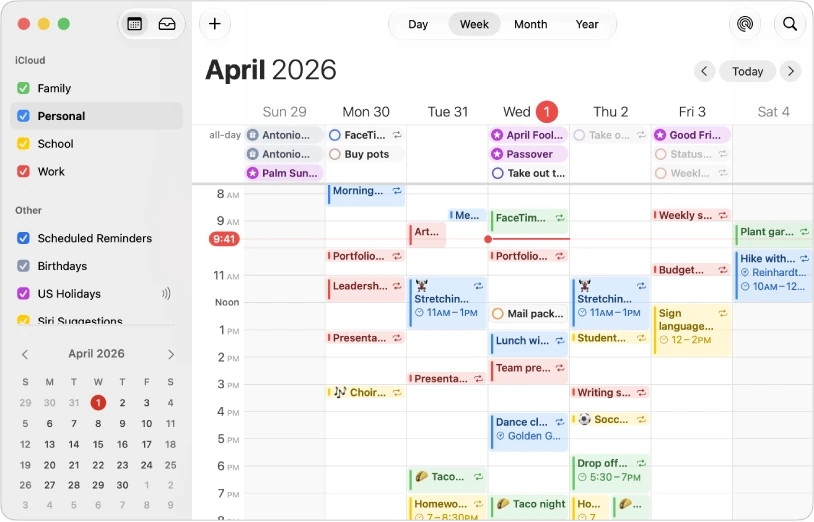
- En la vista de mes, haga doble clic en el día adecuado. En la vista de día o de semana, haga doble clic junto a la hora.
- Escriba un título concreto.
- Haga doble clic en el evento para abrirlo y revise inicio, final y zona horaria, especialmente para reuniones con personas de otros países. Costa Rica usa UTC−6 durante todo el año; otros lugares pueden cambiar de horario.
- Elija el calendario correcto en el menú desplegable de colores, en la esquina superior derecha del evento. Un calendario compartido puede mostrar el evento a otras personas.
- Para recibir una alerta, que Calendario llama aviso, haga clic en la hora del evento y elija una opción en el menú desplegable Aviso. Cuando corresponda, haga clic en Agregar ubicación o agregue un enlace de reunión.
Si algo no aparece en otro dispositivo
Compruebe que ambos dispositivos usen la misma cuenta y que Contactos o Calendario estén habilitados para ella.
SU TURNO
Pruébelo ahora
Lo logró si el evento Práctica aparece mañana con el color de su calendario personal y sabe en cuál cuenta se guardan sus contactos nuevos, o comprobó que usa una sola.
Su avance se guarda solo en este navegador. Sin registro.