
Deje su Mac lista desde el primer día: conexión, cuenta y ajustes esenciales, y la diferencia entre la contraseña de la Mac y la de su Cuenta de Apple.
Prepare esto antes de encenderla
Unos minutos de preparación evitan interrupciones a media configuración.
- Conecte la Mac a la corriente.
- Tenga a mano la contraseña de su red Wi-Fi.
- Si viene de otra computadora, conserve sus archivos originales y un respaldo, es decir, una copia guardada aparte, hasta comprobar que todo se transfirió correctamente.
- En una Mac de empresa o de un centro educativo, siga primero las indicaciones de su administrador.
Responda las pantallas de configuración
Al encenderla, la Mac le hace una serie de preguntas. Este es el orden habitual y lo que le recomendamos responder.
- Elija su idioma, su país y la distribución del teclado. La distribución debe coincidir con las teclas físicas; puede cambiarla después en Configuración del Sistema.
- Decida si desea transferir información. El Asistente de Migración trae datos de otra Mac, de un respaldo de Time Machine o de una PC compatible. También puede hacerlo más adelante.
- Revise las funciones de accesibilidad. Active solamente las que necesite, o haga clic en Ahora no para dejarlas para después.
- Conéctese a una red Wi-Fi de confianza. Evite configurar cuentas importantes desde una red pública desconocida.
- Cree su usuario local y una contraseña propia. Es la que desbloquea la Mac.
- Inicie sesión en su Cuenta de Apple si desea usar iCloud, el servicio de Apple que guarda y sincroniza su información por internet. Si no tiene una cuenta, puede crearla en esa misma pantalla.
- Termine con las pantallas finales, como las de privacidad y Touch ID si su equipo lo incluye. Active solamente lo que comprenda; puede ajustarlo después.
Distinga sus dos contraseñas
Es fácil confundirlas. Son dos llaves para dos cosas distintas y pueden ser diferentes.
- La contraseña de su usuario local desbloquea la Mac y autoriza cambios en ella.
- La contraseña de su Cuenta de Apple, su cuenta personal con Apple, da acceso a iCloud y a los servicios de Apple.
Revise su Mac al llegar al escritorio
- Abra el menú Apple, el símbolo de la manzana en la barra de arriba.
- Elija Acerca de esta Mac.
- Anote el modelo y la versión de macOS. No publique el número de serie.
- Abra otra vez el menú Apple y elija Configuración del Sistema.
- Haga clic en General en la barra lateral.
- Haga clic en Actualización de software para ver si hay una versión nueva.
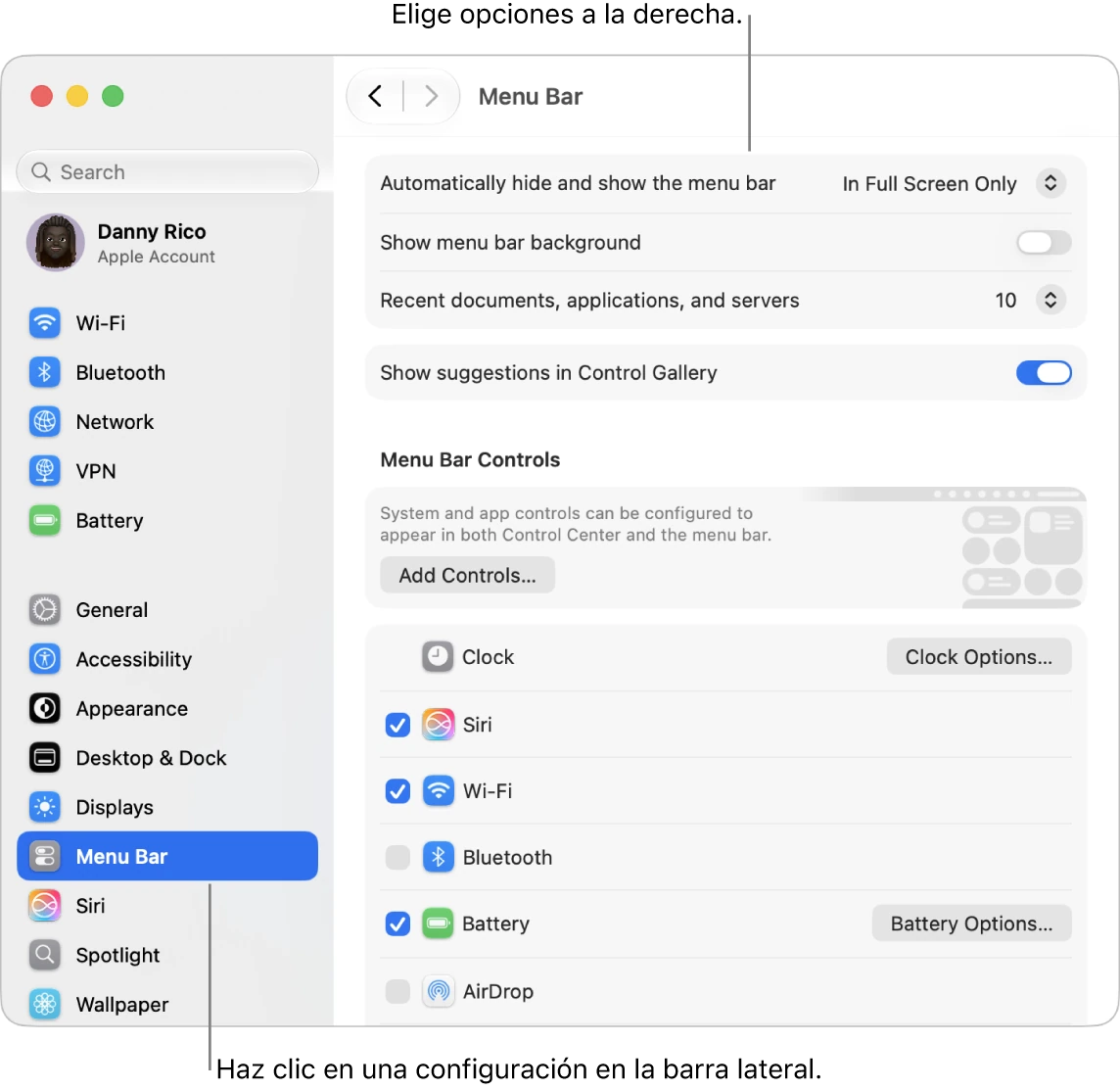
Antes de una actualización importante, confirme que sus aplicaciones esenciales sean compatibles y que tenga un respaldo. Configure su primer respaldo antes de acumular archivos importantes.
SU TURNO
Pruébelo ahora
Lo logró si la Mac le pidió su contraseña para volver a entrar y encontró el nombre de su Mac y la versión de macOS en Acerca de.
Su avance se guarda solo en este navegador. Sin registro.