
Deje que su Mac haga por usted una tarea repetida con Atajos, y pruebe Siri y Apple Intelligence sabiendo qué datos comparte y qué debe revisar.
Elija una tarea que se repite
Atajos es una aplicación que combina acciones para realizar una tarea. Puede ser útil para preparar un conjunto de imágenes, abrir herramientas de trabajo o transformar texto.
No necesita inteligencia artificial para muchas automatizaciones. Una secuencia sencilla y predecible puede resolver el trabajo con menos ajustes.
Pruebe un atajo sencillo
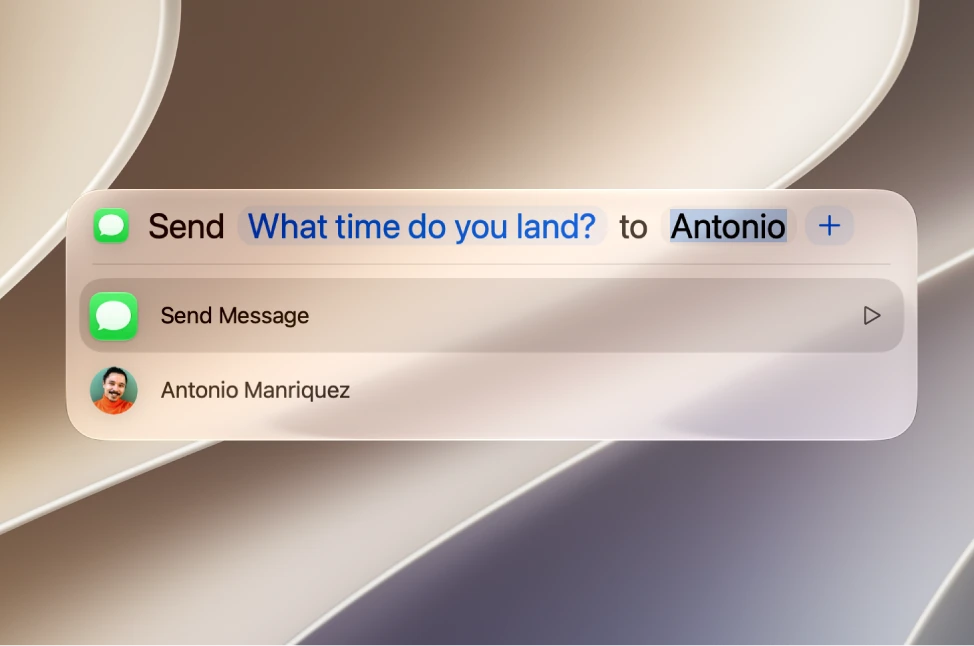
- Abra Atajos con Spotlight, la búsqueda de la Mac: presione Command + barra espaciadora, escriba Atajos y presione Return.
- Haga clic en Galería en la barra lateral y busque un atajo que corresponda a una tarea que comprende.
- Haga clic en el atajo para ver su descripción y luego en el botón Más para examinar sus acciones antes de ejecutarlo.
- Identifique qué recibe, qué modifica y dónde guarda o envía el resultado.
- Haga clic en Agregar atajo. El atajo queda en su colección.
- Pruebe con texto o archivos de ejemplo: coloque el puntero sobre el atajo y haga clic en el botón para ejecutarlo.
- Compare la salida con lo esperado y compruebe dónde guardó los archivos.
Una automatización puede repetir un error rápidamente. Asigne un nombre claro al atajo y mantenga una forma sencilla de ejecutarlo manualmente. Añada un atajo de teclado solo cuando ya sepa que funciona.
Conozca los límites de Siri y Apple Intelligence
Siri puede ayudar con tareas compatibles, y Apple Intelligence añade funciones en equipos y configuraciones admitidos. En macOS 27, funciones como Siri AI pueden estar en beta y depender del modelo, idioma, región y límites de uso. No todas las Mac ni todas las funciones tienen la misma disponibilidad.
- Abra Configuración del Sistema, la aplicación donde se ajusta la Mac, y haga clic en Siri en la barra lateral. Ahí están el botón Activar Siri, los requisitos y los controles.
- Para hablar con Siri, mantenga presionada la tecla Micrófono de la fila de teclas de función, o haga clic en el ícono de Siri en la barra de menús.
- Pruebe una tarea pequeña, como reformular un párrafo de ejemplo, sin datos privados.
- Si una función utiliza un servicio externo, lea qué información se enviará y las opciones que ofrece antes de continuar.
Revise cada respuesta antes de actuar
Una respuesta convincente puede contener errores. Compruebe nombres, cifras, fechas y acciones antes de enviar mensajes, borrar archivos o tomar decisiones.
Mantenga bajo su control las operaciones que afectan a otras personas o a información importante.
SU TURNO
Pruébelo ahora
Lo logró si puede decir qué recibió el atajo, qué hizo y dónde quedó el resultado. Si no aporta una mejora clara, conserve el procedimiento manual.
Su avance se guarda solo en este navegador. Sin registro.